
win10如何还原语言栏位置?
要在Windows 10中还原语言栏位置,可以按照以下步骤进行操作:
方法一:通过控制面板设置
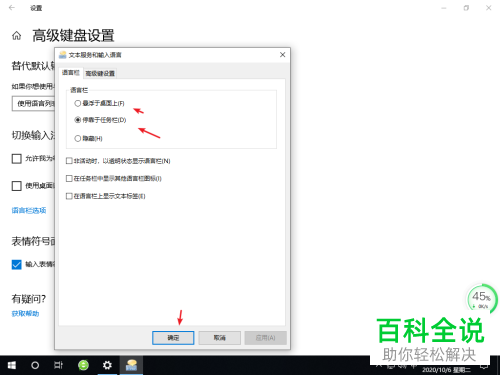
1、打开控制面板:
右键点击桌面左下角的“开始”按钮,选择“控制面板”。
2、进入语言选项:
在控制面板窗口中找到并点击“语言”,这将打开语言设置窗口。
3、访问高级设置:
在语言窗口的左侧菜单中,点击“高级设置”。
4、修改语言栏设置:
在高级设置窗口中,找到“使用桌面语言栏”选项,取消勾选此选项,然后点击“保存”。
方法二:通过系统设置调整
1、打开系统设置:
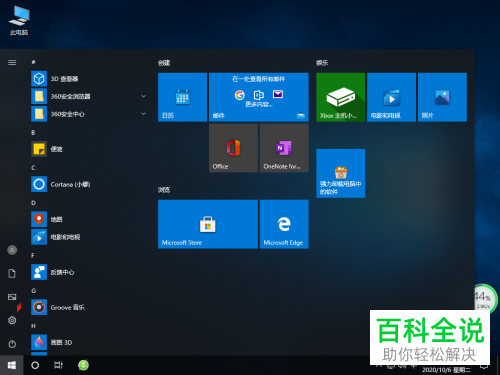
点击左下角的“开始”按钮,然后选择“设置”(齿轮图标)。
2、选择时间和语言:
在设置窗口中,点击“时间和语言”。
3、进入区域和语言设置:
在左侧菜单中选择“区域和语言”,然后在右侧找到并点击“高级键盘设置”。
4、取消桌面语言栏的使用:
在高级键盘设置窗口中,取消勾选“使用桌面语言栏”选项,这样,语言栏就会恢复到任务栏的默认位置。
方法三:通过任务栏设置
1、打开任务栏设置:
右键点击任务栏的空白处,选择“任务栏设置”。
2、管理系统图标:
在任务栏设置窗口中,点击“打开或关闭系统图标”。
3、关闭输入指示:
找到“输入指示”选项,将其关闭,这将移除任务栏上的多余语言栏图标。
相关问题与解答
1、问题:如果语言栏仍然不显示在任务栏上怎么办?
答案:确保没有其他第三方软件冲突导致语言栏被隐藏,可以尝试重启计算机或检查是否有其他软件拦截了语言栏的显示。
2、问题:如何确保语言栏始终显示在任务栏上?
答案:在任务栏设置中,确保“锁定任务栏”选项未被勾选,这样可以防止任务栏自动隐藏图标,可以在语言设置中检查是否所有必要的语言包都已安装并启用。
通过以上几种方法,你应该能够轻松地将Windows 10的语言栏还原到其原始位置,希望这些步骤对你有所帮助!









