
新手如何一键安装win10系统?
在数字化时代,掌握计算机操作系统的安装技巧对于提升个人技能和解决日常工作中可能遇到的技术问题至关重要,Windows 10作为微软推出的一款广受欢迎的操作系统,以其友好的用户界面、强大的功能以及良好的兼容性,成为了许多用户的首选,下面将介绍如何一键安装Windows 10系统,帮助新手用户轻松完成这一过程:
准备工作
1、备份重要数据:在开始安装之前,请确保您已经备份了所有重要的文件和数据,这是因为安装新操作系统可能会格式化硬盘,导致数据丢失,您可以使用外部硬盘、云存储服务或USB闪存驱动器来备份数据。
2、下载Windows 10 ISO文件:访问微软官方网站,找到Windows 10下载页面,选择“立即下载工具”,运行该工具后,按照提示操作,选择“为另一台电脑创建安装媒体”并下载ISO文件。
3、准备U盘:准备一个至少8GB容量的U盘,用于制作启动盘,确保U盘中没有重要数据,因为制作过程中会格式化U盘。
4、检查硬件兼容性:在安装前,检查您的电脑是否满足Windows 10的最低系统要求,包括处理器、内存、硬盘空间等,这可以通过查阅微软官网上的系统要求信息来完成。
5、获取产品密钥:如果您购买的是正版Windows 10,确保您手头有产品密钥,这是激活Windows 10所必需的,产品密钥通常可以在购买时提供的电子邮件中找到,或者在包装盒上。
6、关闭安全软件:在制作启动盘和安装操作系统之前,暂时关闭电脑上的防病毒软件和防火墙,这可以防止它们干扰安装过程或错误地将安装文件标记为恶意软件。
制作启动盘
1、使用Rufus工具:下载并安装Rufus工具,这是一个轻量级的应用程序,用于快速制作可启动的USB驱动器,打开Rufus,插入U盘,选择下载好的Windows 10 ISO文件,然后点击“开始”。

2、格式化U盘:在Rufus中,确保选择了正确的U盘和ISO文件,点击“开始”之前,Rufus会提示您格式化U盘,确认操作以清除U盘上的所有数据并制作启动盘。
3、写入ISO文件:点击“开始”后,Rufus将会自动将ISO文件写入U盘,制作成一个可启动的Windows 10安装介质,这个过程可能需要几分钟到十几分钟不等。
4、验证启动盘:制作完成后,您可以使用虚拟机软件(如VMware或VirtualBox)测试U盘是否能够成功启动并加载Windows 10安装程序,这可以确保启动盘的有效性,避免在实际安装时出现问题。
5、设置BIOS/UEFI:重启电脑并进入BIOS/UEFI设置(通常是通过按F2、F10、F12或DEL键),将U盘设置为首选启动设备,保存更改并退出BIOS/UEFI,电脑将会从U盘启动。
6、启动安装程序:电脑从U盘启动后,会出现Windows 10安装程序的界面,按照屏幕上的指示进行操作,选择语言、时间和键盘偏好设置,然后点击“下一步”开始安装过程。
安装过程
1、选择安装类型:在安装程序中,选择“自定义:仅安装Windows(高级)”选项,这样可以进行全新安装或格式化现有分区。
2、分区和格式化:如果需要全新安装,删除现有分区并创建新的分区,选择未分配的空间,点击“新建”,然后输入分区大小,通常为整个硬盘的大小,格式化新分区以准备安装Windows 10。
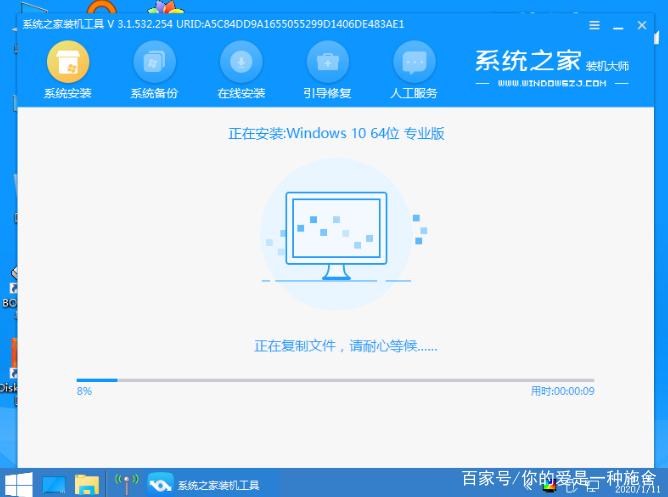
3、安装Windows 10:选择刚刚格式化的新分区,点击“下一步”开始安装Windows 10,电脑将自动复制文件、展开文件、安装功能和更新,最后完成安装。
4、首次启动设置:安装完成后,电脑会重启并进入Windows 10的首次启动设置,按照屏幕上的指示进行个性化设置,包括选择地区、键盘布局、WiFi网络等。
5、账户设置:创建一个本地账户或Microsoft账户,设置密码并填写安全问题,这些信息将用于登录Windows 10。
6、隐私设置:在隐私设置中,根据个人喜好调整各种隐私选项,例如位置、诊断数据、广告ID等,注意阅读每个选项的描述,了解它们对您的隐私的影响。
7、等待系统配置:完成设置后,Windows 10将继续配置系统,这可能需要一些时间,请耐心等待,期间,电脑可能会自动重启几次。
8、安装驱动程序和应用:一旦进入桌面,检查设备管理器以确保所有硬件都已正确识别,如果有任何未知设备或感叹号,您可能需要手动安装相应的驱动程序。
9、更新系统:通过Windows Update检查并安装最新的系统更新,这可以确保您的Windows 10安装包含最新的安全补丁和性能改进。
10、恢复个人数据:如果您之前备份了数据,现在可以将它们恢复到新的Windows 10系统中,连接外部存储设备或通过网络共享,将文件复制回电脑。
相关问题与解答
1、问题一:如果在安装过程中遇到错误提示怎么办?答:如果在安装过程中遇到错误提示,首先尝试记下错误的具体信息或代码,然后根据错误信息搜索在线解决方案,错误可能是由于硬件不兼容、驱动程序问题或是ISO文件损坏造成的,确保所有硬件连接正确,尝试更换USB端口或使用不同的U盘重新制作启动盘,如果问题依旧无法解决,可以考虑联系微软官方支持或寻求专业技术人员的帮助。
2、问题二:安装完成后,如何激活Windows 10?答:安装完成后,通常Windows 10会自动联网并尝试激活,如果未能自动激活,您可以手动输入产品密钥进行激活,打开“设置”应用,选择“更新与安全”选项,然后点击“激活”部分下的“更改产品密钥”,输入您的产品密钥并按照提示完成激活过程,如果您购买的是预装Windows 10的设备,激活密钥可能已经嵌入在硬件中,系统会自动检测并激活,如果遇到激活问题,可以联系微软客服寻求帮助。
通过遵循上述步骤和注意事项,您应该能够顺利地一键安装Windows 10系统,如果在安装过程中遇到任何问题,不要犹豫,及时寻求专业人士的帮助,希望本文能够帮助您顺利完成Windows 10的安装,让您的电脑焕发新生,祝您在数字化世界中探索愉快!









