
win11右键图标没反应并且闪退怎么办?
作者: 时间:2024-09-24 23:44:29 阅读:
如果Win11右键图标没反应并且闪退,你可以尝试以下几种方法:,,1. **重启电脑**:有时简单的重启可以解决临时性的问题。,2. **更新系统**:确保Windows 11已更新到最新版本,可以通过设置中的“更新和安全”选项进行检查。,3. **检查驱动程序**:确保显卡、鼠标等硬件的驱动程序都是最新的,可以通过设备管理器进行更新。,4. **运行系统文件检查器**:打开命令提示符(管理员),输入
sfc /scannow并回车,检查并修复系统文件。,5. **重置或重新安装应用**:如果问题出现在特定应用上,尝试在设置中的应用部分重置或重新安装该应用。,6. **创建新的用户账户**:如果上述方法无效,可以尝试创建一个新用户账户,看问题是否在新账户中依然存在。在使用Windows 11操作系统的过程中,用户可能会遇到右键菜单无法正常显示甚至闪退的问题,这严重影响了用户的使用体验,以下是解决该问题的方法:
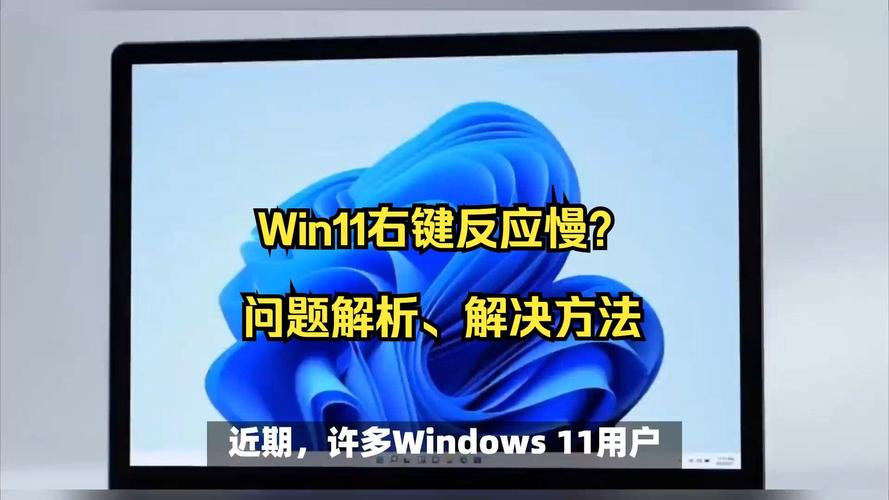
1、修改注册表
(图片来源网络,侵权删除)
打开注册表编辑器:按“Win + R”键,输入“regedit”并回车。
定位到特定路径:在注册表编辑器中,导航到HKEY_CLASSES_ROOT\lnkfile路径下。
创建新字符串值:在右侧窗口空白处点击右键,选择“新建” > “字符串值”,命名为“IsShortcut”。
重复操作:再回到注册表,找到“HKEY_CLASSES_ROOT\piffile”文件夹,同样创建一个名为“IsShortcut”的字符串值。
重启资源管理器:完成上述步骤后,打开任务管理器,找到并重新启动“资源管理器”进程。
2、调整系统设置
(图片来源网络,侵权删除)
进入高级系统设置:按下“Win”按钮,点击“设置” > “ > “高级系统设置”。
优化性能选项:在“性能”选项卡中,点击“设置”,勾选“自定义”,然后选中“窗口内的动画控件和元素”,点击“确定”。
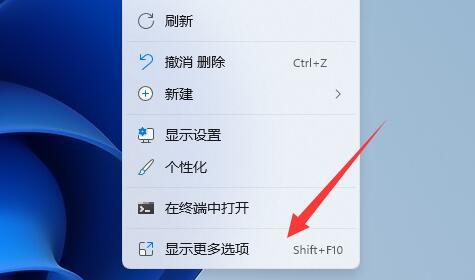
3、恢复传统右键菜单
打开任务栏设置:在任务栏空白处右键,选择“任务栏设置”。
恢复传统菜单:通过修改相关设置,可以恢复Windows 10风格的右键菜单,从而避免闪退问题。
4、更新或重装操作系统

(图片来源网络,侵权删除)
检查系统更新:确保Windows 11已更新到最新版本,有时系统更新会修复此类问题。
重装系统:如果以上方法都无法解决问题,可以考虑备份重要数据后重新安装Windows 11系统。
Windows 11右键图标不反应并且闪退的问题可以通过多种方法解决,在尝试这些方法时,请确保按照步骤操作,并在进行任何重大更改前备份重要数据。
标签:









