
外星人Alienware M17 R4笔记本怎么安装win7系统?
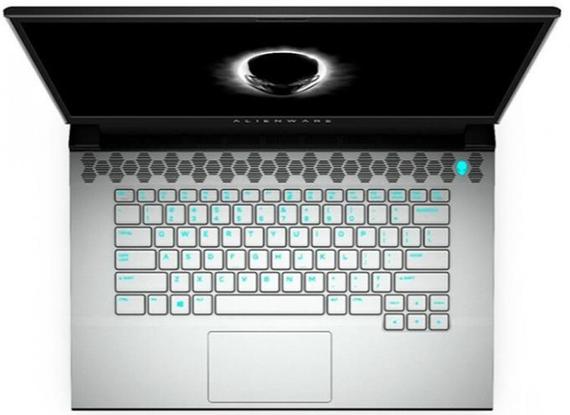
要为Alienware M17 R4笔记本安装win7系统,需要按照以下步骤进行:
准备工作
1、备份重要数据:在进行任何系统安装前,请确保已备份所有重要文件和数据,因为硬盘格式化将删除所有现有数据。
2、准备U盘:需要一个至少8G的U盘,下载并安装“u深度u盘启动盘制作工具”,使用该工具将U盘制作成启动盘,注意,此过程会格式化U盘,因此请提前备份U盘中的数据。
3、下载Win7系统镜像:从网络上下载原版win7系统镜像,并将其存入U盘启动盘中。
BIOS设置
1、进入BIOS:重启电脑,在开机画面出现时连续按F2键进入BIOS设置界面。
2、修改SATA Operation模式:切换到Advanced选项,找到SATA Operation选项并将其改为AHCI模式,以确保PE能够识别硬盘。
3、关闭Secure Boot:在BOOT页面中,将secure boot设置为Disabled,因为安装win7必须关闭安全启动。
4、更改启动模式:将boot list option的模式从UEFI改成Legacy,并将第一启动项设置为U盘。

5、保存设置:按F10保存设置,选择YES确认,然后插入U盘启动盘并重启电脑。
安装Win7系统
1、进入PE系统:重启电脑后,通过快速引导菜单(如F12)选择U盘启动,进入PE系统。
2、运行装机工具:在PE系统中,运行“小兵一键装机”或其他类似的装机工具,选择U盘中的win7系统镜像进行安装。
3、选择安装位置:通常选择C盘作为系统盘,点击确定开始安装。
4、等待安装完成:安装过程可能需要几分钟时间,完成后电脑会自动重启并继续执行剩余的安装步骤。
5、完成安装:重启后,电脑会继续执行剩余的原版win7系统安装步骤,直至完成,在此过程中,请勿操作其他与U盘相关的任务。
相关问题与解答
1、问题:在安装win7时,USB设备无法使用怎么办?
答案:这可能是因为默认的UEFI+GPT引导方式导致的,可以尝试将引导方式改为LEGACY+MBR普通引导方式,或者在PE系统中手动加载USB驱动。
2、问题:部分NVME接口的SSD固态硬盘在安装win7时出现蓝屏怎么办?
答案:这可能是由于缺少NVME固态硬盘驱动或补丁,在安装win7时,可以尝试注入NVME固态硬盘驱动和补丁。
3、问题:如何检查安装是否成功?
答案:安装完成后,可以进入win7系统查看是否能够正常启动和运行,可以通过设备管理器检查硬件驱动是否正常安装,如果一切正常,则说明安装成功。









