
Win10电脑开机显示2个账户怎么办?
作者: 时间:2024-09-24 21:44:38 阅读:
在Windows 10中,如果开机显示两个账户,可以通过以下步骤解决:,,1. **删除多余账户**:打开“设置” > “账户” > “家庭与其他用户”,选择不需要的账户,点击“删除”。,2. **隐藏账户**:在“用户账户”设置中,将不需要显示的账户设为“隐藏账户”。,,这样可以减少启动时显示的账户数量。
在Windows 10操作系统中,开机显示两个账户可能会给用户带来困扰,以下是解决这一问题的步骤和方法:
1、打开运行窗口:在桌面点击右键,选择“运行”菜单项,或按Win+R键。
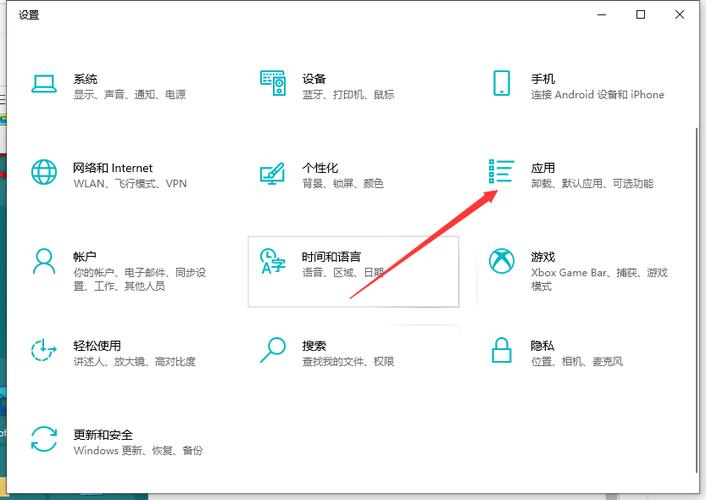
(图片来源网络,侵权删除)
2、输入命令:在运行窗口中输入netplwiz,然后点击确定按钮。
3、进入用户账户设置:在打开的用户账户窗口中,选中“要使用本计算机,用户必须输入用户名和密码”前的复选框。
4、修改账户属性:选中需要修改的账户,然后点击右下角的“属性”按钮。
5、补全账户信息:在打开的用户账户属性窗口中,确保用户名和全名已经补全。
6、取消密码需求:回到用户账户窗口,再次取消“要使用本计算机,用户必须输入用户名和密码”前的复选框,然后点击确定按钮。
7、重启电脑:完成以上操作后,重新启动电脑,这样应该就不会再次出现两个账户的情况了。

(图片来源网络,侵权删除)
相关问题与解答
1、为什么会出现两个账户?
这通常是因为在取消开机密码后,系统可能没有正确更新账户信息,导致旧的账户信息仍然保留在登录界面。
2、如何在控制面板中删除账户?
在控制面板中,选择“用户账户”,然后点击“管理其他账户”,找到不需要的账户并点击删除即可,但请注意,这种方法可能不会解决开机显示两个账户的问题。
3、如果上述方法无效怎么办?

(图片来源网络,侵权删除)
如果上述方法无法解决问题,可以尝试创建一个新用户账户,并将所有文件和设置从旧账户转移到新账户,然后删除旧账户。
通过以上步骤,您应该能够解决Windows 10开机显示两个账户的问题,如果问题依然存在,建议检查系统更新或联系技术支持获取进一步帮助。
标签: 电脑









