
谷歌浏览器如何设置自动撤销未使用的网站权限?
在谷歌浏览器(Google Chrome)中,设置自动撤销未使用的网站权限可以通过管理网站权限来实现,以下是详细步骤:
1. 打开Chrome设置
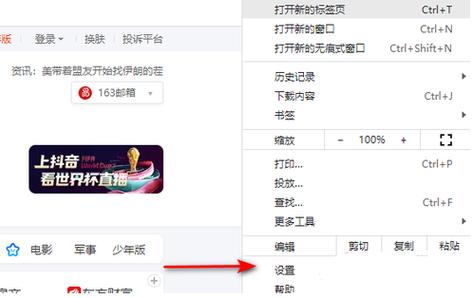
您需要打开Chrome浏览器,点击右上角的“三点菜单”按钮(⁝),然后选择“设置”。
2. 进入隐私和安全设置
在设置页面左侧的菜单中,找到并点击“隐私和安全”。
3. 管理网站设置
在“隐私和安全”部分,向下滚动到“更多内容设置”,然后点击“Cookie及其他站点数据”,您会看到“允许所有Cookie”和“阻止所有Cookie”选项,如果选择了“阻止所有Cookie”,则会自动撤销所有网站的Cookie权限。
4. 查看和管理特定网站的权限
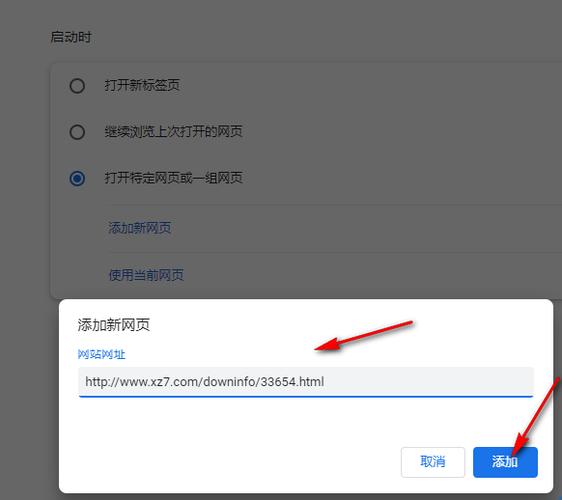
如果您想更具体地管理某些网站的权限,可以回到“隐私和安全”页面,找到并点击“站点设置”,在“站点设置”页面,您可以查看和管理各个网站的Cookie、JavaScript、弹出窗口等权限,点击“Cookie和站点数据”,可以看到哪些网站有权限存储Cookie,并可以手动删除这些权限。
5. 定期清理Cookie
为了确保自动撤销未使用的网站权限,建议您定期清理浏览器的Cookie,可以在“站点设置”页面中找到“清除所有Cookie和缓存的数据”,或者直接按Ctrl+Shift+Del快捷键,选择“时间范围”为“所有时间”,然后勾选“Cookie及其他站点数据”进行清理。
相关问题与解答
Q1: 如何阻止特定网站的所有权限?
答:要阻止特定网站的所有权限,可以在“站点设置”页面中找到该网站,然后点击右侧的“垃圾箱”图标(⁝),这将删除该网站的所有已存储数据和权限。
Q2: 如何查看和管理已保存的密码?
答:在“隐私和安全”设置中,点击“密码”选项,这里列出了所有已保存的登录信息,您可以查看、删除或导出这些密码,为了确保安全,建议定期检查并更新您的密码。
通过以上步骤,您可以有效地管理和撤销未使用的网站权限,保护您的隐私和安全。









