
win10怎么关闭Defender服务?
为什么关闭 Windows Defender
Windows Defender 是 Windows 系统中的内置防病毒软件,尽管它能够提供基本的安全防护,但有时用户可能需要关闭它,主要原因包括:
1、兼容性问题:某些第三方安全软件在安装时可能会自动禁用 Windows Defender,但如果遇到兼容性问题,可能需要手动永久关闭它。
2、误报问题:Windows Defender 有时会错误地将安全无害的应用程序识别为恶意软件,这时临时关闭它可以解决问题。
如何在 Windows 中关闭 Microsoft Defender
方法一:临时关闭 Windows Defender
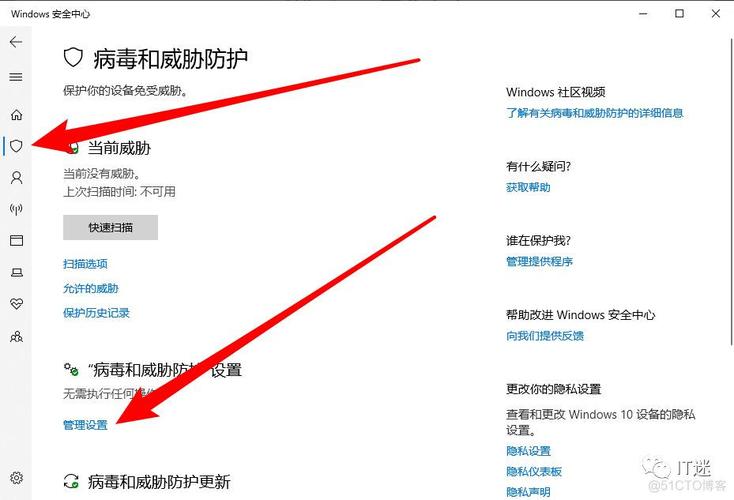
1、打开“开始”菜单,搜索并打开“Windows 安全中心”。
2、选择“病毒和威胁防护”。

3、点击“管理设置”。
4、关闭“实时保护”开关。
方法二:通过组策略永久禁用 Windows Defender(适用于专业版和企业版)
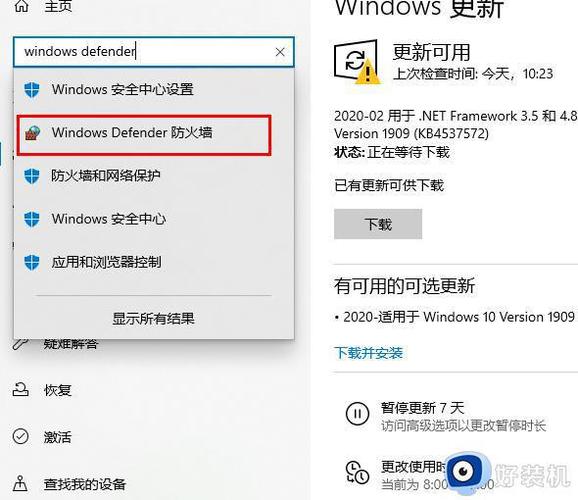
1、使用Windows + R 快捷键打开“运行”对话框,执行gpedit.msc 打开组策略编辑器。
2、导航至路径:计算机配置 > 管理模板 > Windows 组件 > Windows Defender 防病毒。
3、双击“关闭 Windows Defender 防病毒”策略,选择“已启用”,然后点击“确定”。
4、打开“命令提示符”,执行gpupdate /force 命令强制更新组策略,或者重启计算机以让更改生效。
方法三:通过注册表永久禁用 Windows Defender(适用于家庭版)
1、使用Windows + R 快捷键打开“运行”对话框,执行regedit 打开注册表编辑器。
2、导航至路径:HKEY_LOCAL_MACHINE\SOFTWARE\Policies\Microsoft\Windows Defender。
3、在右侧空白处,右键点击鼠标,选择新建 DWORD(32位)值,将其命名为DisableAntiSpyware。
4、双击DisableAntiSpyware,将数值修改为1。
5、重启计算机以使更改生效。
验证 Windows Defender 运行状态
要验证 Windows Defender 是否成功关闭,可以使用 PowerShell 命令:
1、使用Windows + R 快捷键打开“运行”对话框,输入powershell,然后按Ctrl + Shift + Enter 以管理员权限打开 Windows PowerShell 窗口。
2、执行以下命令:
GetMpComputerStatus | select AMRunningMode
返回值为Not Running 表示 Windows Defender 已成功关闭。
相关问题与解答
1、问题一:关闭 Windows Defender 后,系统安全性如何保障?
答案:关闭 Windows Defender 后,建议安装其他可靠的第三方安全软件来保障系统安全,以避免电脑暴露在病毒和恶意软件的攻击之下。
2、问题二:如何重新开启 Windows Defender?
答案:如果需要重新开启 Windows Defender,只需按照上述步骤反向操作即可,通过组策略或注册表将相关设置改回默认值,然后重启计算机。









