
win7电脑怎么通过还原来找回删除的文件?
在Windows 7系统中,找回误删除的文件可以通过多种方法实现,以下是一些详细步骤和注意事项:
通过系统还原功能恢复文件
1、打开系统还原功能:
首先确保已开启“系统保护”功能,在桌面上右键单击“计算机”图标,选择“属性”。
在左侧导航栏中点击“系统保护”,弹出“系统属性”窗口。
在“系统保护”选项卡下,选择一个需要保护的磁盘分区(例如D盘),然后点击“配置”。
在新窗口中选择“仅还原以前版本的文件”,并设置好磁盘空间使用量,点击“确定”。
2、创建还原点:

返回“系统属性”窗口,点击“创建”按钮,输入还原点描述后点击“创建”,这样会生成一个还原点,用于以后恢复文件。
3、恢复文件:
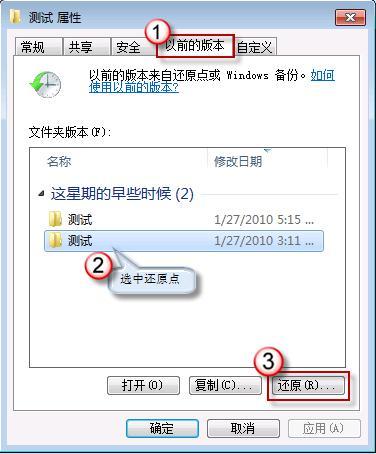
找到误删除文件所在的文件夹,右键单击该文件夹,选择“属性”。
切换到“以前的版本”选项卡,可以看到不同时间点的文件夹版本。
选择一个合适的版本,点击“打开”或“复制”来查看或恢复文件。
通过数据恢复软件恢复文件

如果系统还原功能无法满足需求,可以使用第三方数据恢复软件,如SuperRecovery。
1、下载并安装数据恢复软件:
从互联网上获取并安装SuperRecovery或其他可靠的数据恢复软件。
2、扫描和恢复文件:
打开软件,选择恢复模式和文件类型,然后点击“扫描”。
等待扫描完成,选择需要恢复的文件,并指定一个新的存储位置来保存它们。
点击“恢复”按钮,软件将开始恢复您选择的文件。
注意事项
如果发现文件夹的属性里提示“没有早期版本”,则可能是未打开“系统恢复”功能。
在进行任何操作之前,请确保先停止使用计算机,并尽快采取恢复措施,以增加成功恢复的几率。
相关问题与解答
1、如何在Windows 7中启用系统保护功能?
在桌面上右键单击“计算机”图标,选择“属性”,在左侧导航栏中点击“系统保护”,然后在“系统保护”选项卡下选择需要保护的磁盘分区,点击“配置”并启用系统保护功能。
2、为什么有时无法通过系统还原找回删除的文件?
如果未开启“系统保护”功能或未创建还原点,则无法通过系统还原找回删除的文件,如果删除的文件已被覆盖或损坏,也可能无法成功恢复。
通过上述方法,您应该能够在Windows 7系统中找回误删除的文件,如果遇到困难,可以考虑寻求专业帮助或使用其他数据恢复工具。









