
win11如何关闭小组件功能?
在 Windows 11 中关闭小组件功能可以通过以下几种方法实现:
1、通过任务栏设置:
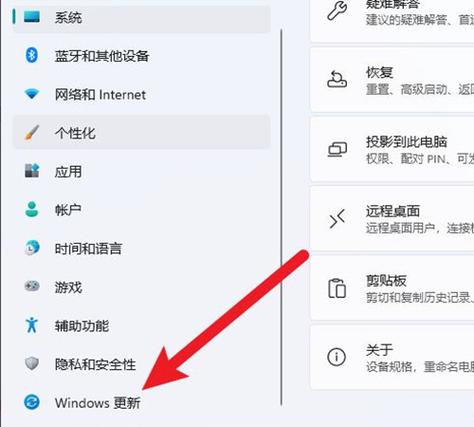
右击任务栏上的空白区域,选择“任务栏设置”。
找到并点击“个性化”选项。
在弹出的窗口中找到“小组件”选项,将其关闭即可。
2、使用组策略编辑器:
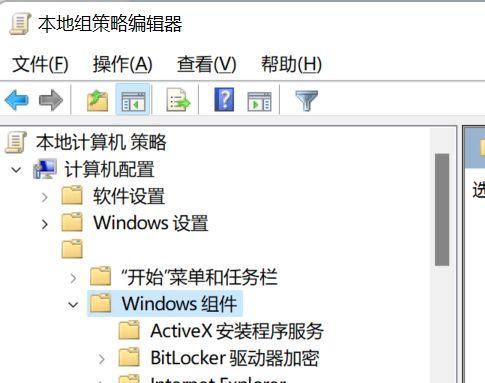
按Win + R 打开运行窗口,输入gpedit.msc 并回车。
导航到“计算机配置 > 管理模板 > Windows 组件 > Widgets”。
双击“允许小组件”,将其设置为“禁用”。
重启计算机使更改生效。
3、通过注册表编辑器:
按Win + R 打开运行窗口,输入regedit 并回车。
导航到HKEY_CURRENT_USER\Software\Microsoft\Windows\CurrentVersion\Explorer\Advanced。
找到并双击TaskbarDa,将值从1 改为0 以关闭小组件。
4、隐藏小组件图标:
在任务栏上右键单击小组件图标,选择“从任务栏中隐藏”。
这样小组件图标就不会再显示在任务栏上,但按下W 键时仍然会弹出小组件。
5、卸载小组件应用:
按Win + R 打开运行窗口,输入cmd 并回车。
输入powershell command "GetAppxPackage *MicrosoftWindows.Client.WebExperience* | RemoveAppxPackage" 并回车。
这将完全卸载小组件应用,从而彻底删除小组件功能。
相关问题与解答栏目
1、如何在 Windows 11 中重新启用小组件功能?
按照上述方法之一(如通过任务栏设置或组策略编辑器)重新开启小组件即可,如果是通过注册表编辑器,将TaskbarDa 的值改回1,如果是通过卸载应用,可以重新安装相应的应用程序包来恢复小组件功能。
2、关闭小组件后是否会对系统性能产生影响?
关闭小组件可能会节省一些系统资源,但具体影响因个人使用情况而异,如果发现关闭小组件后系统性能没有明显变化,可以考虑重新启用它。









