
微星幻影15笔记本怎么安装win11系统?
微星幻影15笔记本是一款性能强劲的游戏本,其搭载了AMD Ryzen 9 5000系列处理器和发烧级独立显卡,能够为用户提供出色的游戏体验,有时候用户可能需要重新安装Windows 11操作系统,这时就需要掌握正确的安装步骤,下面将详细介绍如何通过U盘来重装Win11系统:
准备工作
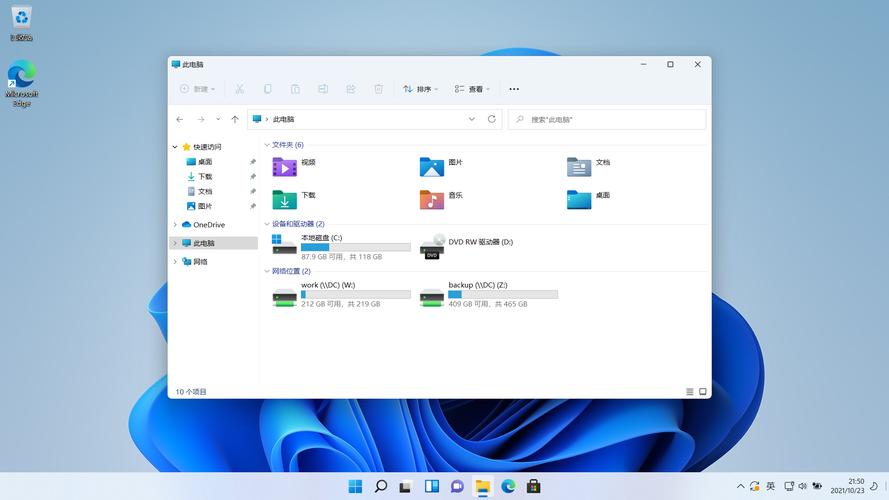
1、备份重要数据:在重装系统之前,请务必备份硬盘上所有重要的文件,以免数据丢失。
2、准备U盘:建议使用8G以上的U盘,因为制作启动盘会格式化U盘,所以请提前备份U盘中的重要文件。
3、下载工具和系统镜像:
下载深山红叶WinPE工具箱。
下载Windows 11系统镜像文件,可以选择64位版本。
制作U盘启动盘
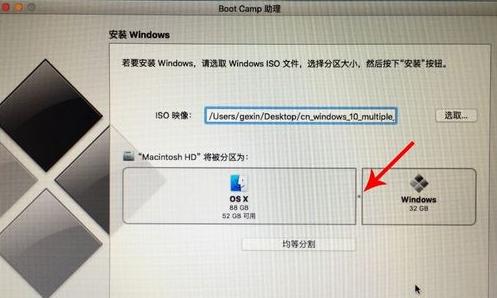
1、安装WinPE映像文件:将下载好的WinPE映像文件安装到U盘中。
2、测试启动盘:使用另一台电脑测试U盘启动盘是否制作成功。
BIOS设置
1、进入BIOS:重启电脑,连续按DEL键或F2键进入BIOS设置。
2、开启安全启动和TPM 2.0:
选择"Security"选项,将Secure Boot设置为Enabled。
进入"Trusted computing",开启TPM 2.0。
3、保存设置并退出:按F10保存设置并退出BIOS。
安装Win11系统
1、插入U盘并启动:将制作好的U盘插入电脑,重启电脑并按F12键选择U盘启动。
2、进入PE环境:选择启动Windows 10 PE x64(网络版),进入PE环境。
3、分区和安装系统:
使用DiskGenius分区工具对硬盘进行快速分区,选择GUID分区类型。
打开“小兵系统安装”工具,选择下载好的Win11 ISO镜像文件,将其安装到C盘。
4、自动安装:点击一键安装后,系统会自动挂载ISO镜像并开始安装Win11。
5、重启电脑:安装完成后,拔掉U盘并重启电脑,系统会自动完成后续的安装过程。
相关问题与解答
1、Q1: 如果无法从U盘启动怎么办?
A1: 请确保U盘启动盘制作成功,并在BIOS中正确设置了U盘为第一启动项,如果问题依旧存在,可以尝试更换USB接口或使用其他U盘重新制作启动盘。
2、Q2: 安装过程中出现蓝屏或其他错误怎么办?
A2: 蓝屏或其他错误可能是由于驱动不兼容或硬件问题引起的,建议在安装前关闭杀毒软件,确保所有驱动程序已更新,如果问题依旧存在,可以尝试使用不同的系统镜像文件进行安装。
通过以上步骤,您应该能够顺利地在微星幻影15笔记本上重新安装Windows 11操作系统,如果在安装过程中遇到任何问题,可以参考上述解答或咨询专业人士。









