
win11电脑怎么备份系统文件?
在Win11系统中,备份系统文件是确保数据安全的重要步骤,以下是详细的操作方法:
使用Windows内置的备份功能
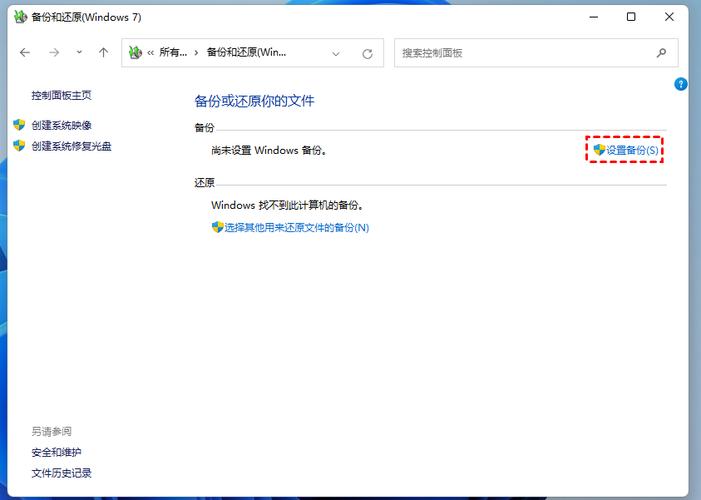
1、打开设置:点击开始菜单,选择“设置”。
2、进入更新与安全:在设置界面中,找到并点击“更新与安全”选项。
3、选择备份选项:在左侧菜单中,点击“备份”,然后右侧选择“添加驱动器”,选择一个外部硬盘或其他存储设备作为备份位置。
4、配置备份内容:点击“更多选项”,可以选择要备份的文件类型和文件夹,默认情况下,会备份库、桌面和默认Windows文件夹,你可以根据需要添加或删除文件夹。
5、启动备份:配置完成后,点击“立即备份”按钮,系统将开始备份过程,你可以在“备份”选项卡中查看备份进度和状态。
使用文件历史记录功能

1、打开设置:按Win + I快捷键打开设置。
2、进入更新与安全:点击“更新与安全”。
3、选择备份选项:在左侧菜单中,点击“备份”。
4、开启文件历史记录:点击“更多选项”,找到并开启“文件历史记录”功能,选择一个外部硬盘作为备份驱动器。
5、自定义备份设置:点击“配置备份文件夹”,选择要备份的文件夹和排除的文件夹,可以设置每小时自动备份一次,或者手动触发备份。
使用专业备份软件

1、下载并安装易我备份专家:访问易我科技官网,下载并安装易我备份专家。
2、创建备份任务:打开软件,点击“备份”选项卡,选择“磁盘/分区备份”或“系统备份”,选择要备份的磁盘或分区,以及备份文件的保存位置。
3、配置高级选项(可选):点击“选项”,可以设置备份压缩、加密等高级功能,确认无误后,点击“立即备份”按钮,等待备份完成。
相关问题与解答
1、如何恢复Win11系统的备份?:如果需要恢复系统备份,可以在“备份”选项卡中点击“还原我的文件”或“还原所有用户的文件”,按照向导提示选择备份版本和恢复位置,完成恢复过程。
2、备份过程中出现错误怎么办?:如果在备份过程中遇到错误,首先检查外部存储设备是否连接正常,并确保有足够的存储空间,如果问题依旧,可以尝试更换其他备份软件或联系技术支持。
通过上述方法,用户可以有效地备份Win11系统文件,确保数据安全。









