
win7电脑启动提示错误代码0x80070002怎么解决?
sfc /scannow并按回车。这将扫描并修复受损的系统文件。,2. 使用DISM工具:在命令提示符中,输入DISM /Online /CleanupImage /RestoreHealth并按回车。这会尝试修复Windows映像中的任何问题。,3. 如果上述方法无效,考虑进行系统还原或重新安装操作系统。Win7电脑启动提示错误代码0x80070002的问题,通常与Windows更新或系统文件损坏有关,以下是解决此问题的具体步骤:
一、通过服务管理器重置Windows Update服务
1、打开服务管理器:
按下Win + R 键,输入services.msc 并按回车。
2、停止Windows Update服务:
在服务列表中找到Windows Update 服务,右键点击选择“停止”。
3、删除SoftwareDistribution文件夹的内容:
导航到C:\Windows\SoftwareDistribution 文件夹,删除该文件夹下的所有内容(包括DataStore和Download文件夹)。
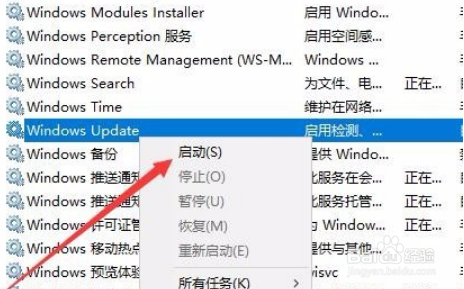
4、重新启动Windows Update服务:
返回服务管理器,找到Windows Update 服务,右键点击选择“启动”。
5、重启电脑:
完成上述步骤后,重启电脑以应用更改。
使用系统文件检查工具修复系统文件
1、打开命令提示符(管理员):
按下Win + X 键,选择“命令提示符(管理员)”。
2、运行sfc /scannow命令:
在命令提示符中输入sfc /scannow 并按回车,这将扫描并修复所有受保护的系统文件。
3、等待扫描完成并重启电脑:
系统文件检查工具将自动修复找到的问题,完成后重启电脑。
手动下载并安装更新
1、前往Microsoft Update网站:
打开浏览器,访问Microsoft Update网站。
2、搜索并下载更新:
在搜索框中输入错误代码出现时显示的更新编号,找到对应的更新并下载。
3、安装更新:
双击下载的更新文件,按照屏幕上的指示完成安装。
相关问题与解答
1、为什么会出现0x80070002错误代码?
这个问题通常由于系统无法找到受更新或备份影响的文件,或是系统更新组件失误,或是系统在处理更新或备份过程中发生错误。
2、如果以上方法都无法解决问题怎么办?
如果尝试了上述所有方法后问题仍未解决,可能是系统文件严重损坏或存在其他硬件问题,建议备份重要数据并考虑重装操作系统。
3、如何预防类似问题再次发生?
定期保持所有驱动程式的最新状态,运行磁盘清理与碎片整理工具,以及按时安装Windows Update所推送的更新。
通过以上步骤,你应该能够解决Win7电脑启动时提示错误代码0x80070002的问题,如果问题依然存在,请考虑寻求专业技术支持。









