
win10飞行模式不能关闭怎么办?
netsh winsock reset并重启电脑。,,这些方法通常可以解决飞行模式无法关闭的问题。在Windows 10操作系统中,飞行模式是一个常见的功能,用于快速断开所有无线连接,有时用户可能会遇到飞行模式无法关闭的问题,这会导致无线网络和蓝牙设备无法正常工作,以下是一些解决方法:
检查系统设置
1、控制面板:打开“控制面板”,选择“网络和Internet”选项,然后点击“网络和共享中心”,在左侧菜单中选择“更改适配器设置”,找到当前使用的网络适配器,右键点击并选择“禁用”,等待几秒钟后再右键点击选择“启用”。
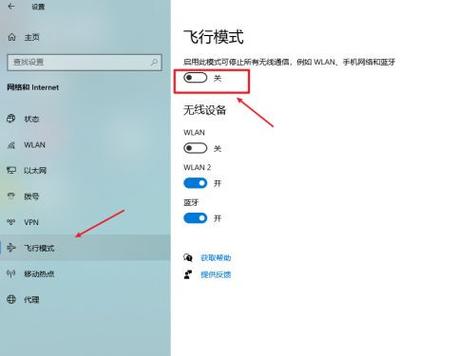
2、服务管理器:使用快捷键“Win + R”打开运行窗口,输入“services.msc”并回车,在服务列表中找到“Windows Event Log”服务,双击打开其属性窗口,将启动类型设置为“自动”,然后点击“确定”并重启电脑。
检查硬件驱动
1、更新或重新安装驱动:打开“设备管理器”(右键点击“此电脑”图标,选择“管理”,然后选择“设备管理器”),找到与飞行模式相关的驱动程序(如无线网卡驱动),右键点击选择“更新驱动程序”或“卸载设备”,然后重启电脑让系统自动重新安装驱动。
2、第三方软件:有时候第三方软件可能会干扰系统的正常运行,尝试卸载最近安装的与网络或飞行模式相关的软件,看是否能够解决问题。
重置网络设置
1、网络重置:打开“设置”应用,选择“网络和Internet”选项,然后点击“状态”下的“网络重置”,这将删除所有网络适配器及其配置信息,并重新安装它们,完成后,重启电脑。
2、BIOS设置:对于笔记本电脑,可以尝试进入BIOS设置(通常是开机时按下F2、F10或DEL键),找到与无线网络相关的设置,将其恢复为默认值,然后保存并退出。
检查物理开关和按键
确保笔记本电脑上的无线网络物理开关或功能键(如Fn键组合)处于开启状态,有些笔记本有专门的飞行模式开关或按键,需要确保它们没有被意外关闭。

其他方法
1、干净启动:通过“系统配置”工具进行干净启动,禁用所有非Microsoft服务和启动项,然后重启电脑,如果问题解决,则逐个启用服务和启动项以找出问题所在。
2、系统还原:如果以上方法都无法解决问题,可以考虑使用系统还原功能将系统恢复到之前的一个正常状态。
相关问题与解答
1、为什么飞行模式会自动开启?
这可能是由于系统错误、驱动程序问题或第三方软件干扰导致的,建议按照上述步骤逐一排查并解决问题。
2、飞行模式无法关闭对电脑有什么影响?

飞行模式无法关闭会导致无线网络和蓝牙设备无法正常工作,从而影响用户的网络连接和使用体验,在某些情况下,飞行模式可能还会影响到电脑的其他功能或性能。
3、如何避免飞行模式无法关闭的问题再次发生?
定期更新操作系统和驱动程序,确保系统稳定运行;避免安装不明来源的第三方软件;注意保护电脑免受病毒和恶意软件的攻击;定期备份重要数据以防万一。









