
win11系统怎么安装?
在Windows 11的安装过程中,有多个环节需要注意,以下是详细的安装步骤和相关注意事项:
准备工作
1、系统要求:确保你的电脑满足Windows 11的最低系统要求,处理器需要1GHz或更快,具有2个或更多内核,并出现在批准的CPU列表中,内存至少4GB,存储空间64GB或更大。
2、备份数据:在进行系统安装之前,务必备份重要数据,以防数据丢失。
制作U盘启动盘
1、下载Windows 11镜像:访问微软官方网站(https://www.microsoft.com/zhcn/softwaredownload/windows11)下载Windows 11镜像文件。
2、准备U盘:使用容量至少为8GB的U盘,注意,制作U盘启动盘会格式化U盘,请提前备份U盘中的重要数据。
3、制作启动盘:下载MediaCreationToolW11工具,双击打开,接受许可条款,选择“为另一台电脑创建安装介质”,然后选择语言、版本和体系结构,插入U盘,选择“U盘”作为介质,点击“下一步”开始下载并制作U盘启动盘。
设置BIOS并安装系统
1、进入BIOS:重启电脑,根据品牌不同按下相应的快捷键(如F2、Del等)进入BIOS设置。
2、设置启动顺序:在BIOS中找到启动选项,将U盘设置为第一启动项,保存设置并退出BIOS。

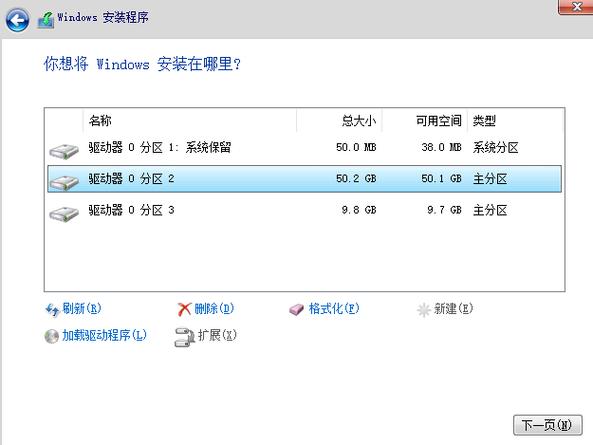
3、开始安装:电脑重启后,从U盘启动进入Windows 11安装界面,选择语言、时区和键盘布局,然后点击“下一步”,点击“现在安装”,输入产品密钥(如果需要),选择要安装的Windows 11版本,并接受许可条款,选择“自定义:仅安装Windows(高级)”进行全新安装,选择目标分区(通常是C盘),点击“下一步”开始安装过程。
4、完成安装:等待系统自动完成安装过程,期间可能会重启几次,安装完成后,按照提示设置用户名、密码等信息。
相关问题与解答
1、问题一:在安装Windows 11时,是否需要格式化硬盘?
解答:是的,在全新安装Windows 11时,通常需要格式化硬盘以清除旧有数据和分区,但请注意,格式化操作会导致数据丢失,因此在执行此操作前务必备份重要数据。
2、问题二:如何检查电脑是否满足Windows 11的系统要求?

解答:可以通过下载并运行微软提供的“电脑健康状况检查”应用来检查电脑是否满足Windows 11的系统要求,该应用会扫描你的电脑硬件配置,并告诉你是否符合升级条件。
通过这些步骤,您可以顺利地完成Windows 11系统的安装,如果在安装过程中遇到任何问题,建议查阅相关教程或联系技术支持以获取帮助。









