
win10电脑待机后鼠标失灵怎么办?
在Windows 10操作系统中,待机模式下鼠标失灵是一个常见的问题,这种情况可能会给用户带来不便,尤其是在紧急需要使用电脑时,以下是一些解决此问题的步骤和方法:
1、检查鼠标连接
确保连接正确:首先确认鼠标是否正确连接到电脑的USB接口,如果是无线鼠标,请检查无线接收器是否插好,或者鼠标的电池是否需要更换。
尝试不同端口:USB端口可能出现故障,尝试将鼠标连接到电脑上的其他USB端口,查看是否是端口问题导致的鼠标失灵。
2、重新启动鼠标驱动
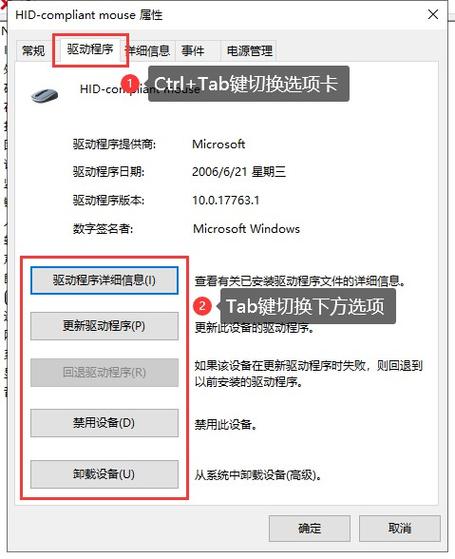
设备管理器操作:通过设备管理器重启鼠标驱动是一个常见解决方案,右键点击【此电脑】选择【管理】,然后在【设备管理器】中找到【鼠标和其他指针设备】,选择对应的鼠标设备并右键点击【卸载设备】,完成后重启电脑。
自动重装驱动:在大多数情况下,Windows会在重启后自动检测硬件变化,并尝试重新安装已卸载的设备驱动。
3、调整电源管理设置

禁用允许计算机关闭此设备以节省电源:在设备管理器中的鼠标设备属性里,切换到【电源管理】选项卡,取消勾选“允许计算机关闭此设备以节省电源”,这样可以避免系统待机时切断鼠标电源。
4、更新或回滚鼠标驱动
通过设备管理器更新:在设备管理器中找到鼠标设备,右键选择【更新驱动程序】来检查和安装最新的驱动程序。
驱动程序回滚:如果问题是在更新驱动程序之后出现的,可以尝试回滚到先前的版本。
5、检查系统设置
检查电源计划设置:查看当前使用的电源计划配置,确保没有不当的设置导致鼠标无法工作。

修改USB选择性暂停设置:在电源选项的高级设置中,关闭“USB选择性暂停设置”,这有助于避免待机时USB设备被系统挂起。
6、硬件故障排除
测试鼠标是否损坏:尝试用同一鼠标连接到其他电脑,查看是否能正常工作,判断是否为鼠标本身的问题。
检查系统兼容性:部分老旧的鼠标可能不兼容最新版的Windows 10,确认鼠标的兼容性或尝试使用其他型号的鼠标。
7、系统恢复与重置
使用系统还原点:如果上述方法都无法解决问题,可以考虑使用系统还原功能,恢复到鼠标正常工作时的系统状态。
重置电脑:作为最后的手段,可以尝试进行系统重置,回到初始状态重新配置系统。
遵循以上步骤后,通常可以解决Windows 10待机后鼠标失灵的问题,在处理这类问题时,还应注意以下因素:
保证有足够的备用电源连接,特别是在使用有线鼠标时应确保电源插座正常工作。
考虑操作系统版本的影响,有时系统更新后的兼容性问题可能导致硬件故障,关注系统更新说明和硬件厂商的通知。
留意是否有第三方软件冲突,比如一些优化工具、安全软件可能会管理系统设备,导致鼠标无法正常工作。
解决Win10电脑待机后鼠标失灵的问题通常涉及检查硬件连接、更新或回滚驱动程序、调整电源设置等步骤,用户应从简单的硬件检查开始,逐步过渡到更复杂的解决方案,如系统恢复或重置,注意备份重要数据以防在修复过程中发生数据丢失。
相关问题与解答:
Q: 如何解决Win10电脑待机后键盘失灵的问题?
A: 解决方法与鼠标失灵类似,可以通过检查键盘连接、重启键盘驱动、更新或回滚键盘驱动、调整电源管理设置等步骤来解决。
Q: Win10电脑待机后网络连接失效怎么办?
A: 对于网络连接失效的问题,可以尝试重启网络适配器、更改电源管理设置以防止待机时网络设备被关闭、更新网络驱动、检查系统设置以确保没有不当的电源计划配置影响网络设备。









