
win10如何关闭定期清理碎片功能?
在Windows 10系统中,磁盘碎片整理功能被设计为自动运行,以提高系统的读写效率,并非所有用户都需要或希望此功能定期执行,关闭这一功能不仅可以避免在不需要的时候占用系统资源,还能减少对硬盘的不必要读写操作,从而延长硬盘的使用寿命,下面将详细介绍如何在Windows 10中关闭定期清理碎片功能的步骤:
1、访问磁盘碎片整理工具
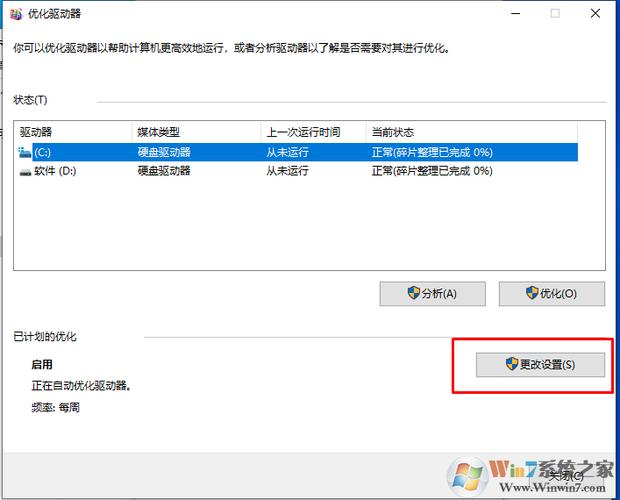
打开优化驱动器界面:可以通过在搜索栏输入“碎片整理”或“优化驱动器”,找到并打开“碎片整理和优化驱动器”工具,这是关闭磁盘碎片整理计划的入口。
选择要操作的驱动器:在优化驱动器界面,你将看到电脑上所有的分区盘符,根据自己的需求选择需要进行操作的驱动器。
2、修改碎片整理计划设置
关闭定时优化:在优化驱动器界面,点击下方的“更改设置”按钮,会出现一个“磁盘碎片整理程序设置”窗口,你可以关闭“按计划运行”选项,这样就能阻止系统定期自动进行磁盘碎片整理。
手动执行优化:尽管关闭了自动碎片整理,但有时手动进行磁盘优化仍然是有益的,为此,你可以在需要时选中相应驱动器,点击“优化”按钮来手动启动磁盘碎片整理过程。
3、禁用相关服务

禁用Superfetch服务:Superfetch服务依赖于磁盘碎片整理功能来预加载常用程序,关闭这个服务不仅能节省系统资源,还可以间接减少磁盘碎片的产生,去计算机管理中禁用Superfetch服务即可。
关闭Windows Search:另一个可能影响磁盘碎片整理的服务是Windows Search,虽然它不是直接关联,但关闭它可以进一步减少硬盘的读写操作,可以在服务管理器中关闭它。
在了解以上内容后,以下还有一些其他建议:
评估硬盘类型:如果你使用的是固态硬盘(SSD),那么磁盘碎片整理不仅无益,反而可能会减少硬盘的寿命,在这种情况下,确保已经完全关闭了碎片整理功能。
定期检查:即使关闭了自动碎片整理,偶尔手动检查并进行磁盘整理仍然是有必要的,特别是对于机械硬盘来说,这有助于保持系统性能。
相关问题与解答

Q1: 禁用磁盘碎片整理会不会导致系统运行缓慢?
A1: 对于大多数现代系统而言,尤其是那些装备有SSD的系统,磁盘碎片整理的实际益处非常有限,甚至可能不必要,SSD的读写机制不同于传统的机械硬盘,关闭磁盘碎片整理通常不会对系统性能产生负面影响,相反,对于机械硬盘,适时地进行碎片整理仍然可以提升读写效率。
Q2: 如何手动执行磁盘碎片整理?
A2: 若要手动执行磁盘碎片整理,首先打开“碎片整理和优化驱动器”工具,选择你想要整理的驱动器,然后点击“优化”按钮开始整理,此操作可帮助提升那些仍在使用机械硬盘的系统的读写速度。
关闭Windows 10中的定期清理碎片功能是一个相对简单的过程,通过上述步骤,您可以轻松地调整系统设置,以适应您的个人使用习惯和电脑配置,无论是完全禁用此功能,还是仅仅调整其运行频率,了解如何管理磁盘碎片整理都是维护系统性能的关键方面,希望以上内容能够帮助您更好地管理您的电脑,实现更优的使用体验。









