
三星S5如何使用远程取景器?
三星s5的远程取景器功能允许用户通过另一部智能手机来查看和控制相机,这对于拍摄群体照片或从远处拍摄时非常有用,以下是如何使用三星s5的远程取景器的详细步骤:
准备工作
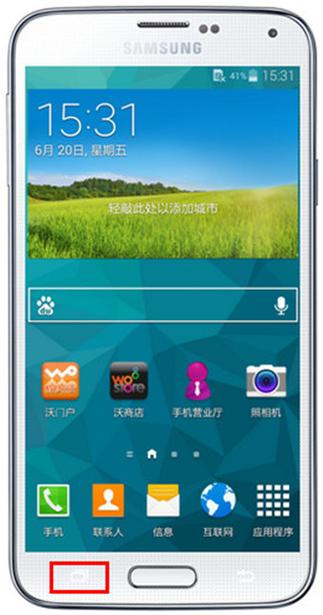
1、确保您的三星s5和将要用作远程取景器的另一部智能手机都已连接到wifi网络。
2、在两部手机上都安装三星的“智能相机”应用程序,您可以从google play商店下载该应用程序。
设置远程取景器
1、打开三星s5上的“智能相机”应用程序。
2、选择“远程取景器”选项。
3、在三星s5上,选择“wlan直连”或您当前的wifi连接作为连接方式。
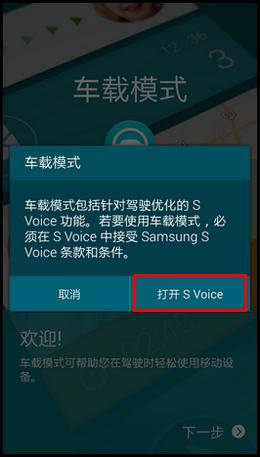
4、记下显示的密码或二维码,因为您需要它来连接远程设备。
连接远程设备
1、在要用作远程取景器的智能手机上打开“智能相机”应用程序。
2、选择“连接到相机”,然后选择“使用wifi连接”。
3、输入之前在三星s5上显示的密码,或者扫描二维码来完成配对。
使用远程取景器
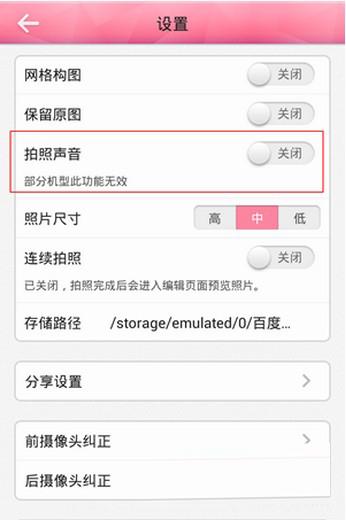
1、一旦连接成功,您的远程取景器手机屏幕上将显示三星s5相机的实时视图。
2、您可以在远程取景器设备上操作相机,如缩放、拍照和录像。
3、确认拍摄角度和构图后,可以直接在远程设备上按下快门按钮进行拍摄。
断开连接
1、当您完成拍摄后,可以在远程取景器设备的“智能相机”应用中选择“断开连接”。
2、或者直接关闭任何一部手机上的“智能相机”应用程序来结束会话。
相关问题与解答
q1: 如果远程取景器无法连接到三星s5,我应该怎么办?
a1: 确保两部手机都连接到相同的wifi网络,检查“智能相机”应用程序是否是最新版本,如果不是,请更新它,重新输入密码或重试二维码扫描,如果问题依旧,尝试重启两部手机并重复上述步骤。
q2: 远程取景器功能是否也适用于其他品牌的智能手机?
a2: 是的,只要其他品牌的智能手机能够安装并运行“智能相机”或类似的应用程序,并且支持wifi连接,那么它们也能作为远程取景器使用,某些功能可能因品牌和操作系统的不同而有所差异。









