
如何在Windows 11系统中更改DNS设置?
在Windows 11操作系统中,修改DNS(域名系统)设置可以是一个技术性质的操作,尤其是当你希望提升网络速度或解决访问问题时,下面将详细指导你如何通过不同的方法修改DNS设置:
1、通过设置应用修改DNS
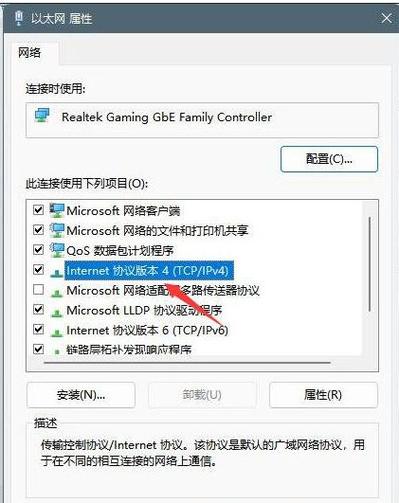
打开设置并进入网络配置:首先打开开始菜单中的设置,在左侧选择“网络和Internet”选项,然后在右侧的最下方找到“高级网络设置”。
选择网络适配器:进入后,再在最下方找到“更多网络适配器选项”,点击进入网络配置器界面。
修改DNS服务器地址:完成后,选择已连接的网卡设备,右键选择属性,在属性窗口中,勾选“使用下面的DNS服务器地址”,然后自己更改合适的DNS即可。
2、通过控制面板修改DNS
打开控制面板:点击windows11桌面搜索图标,然后搜索框中输入控制面板,打开控制面板。
查看网络状态和任务:在控制面板操作界面中,将查看方式改为类别,找到“查看网络状态和任务”并打开。
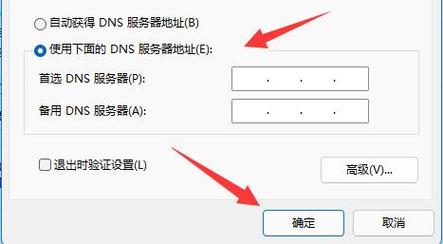
更改IPv4设置:打开连接的网络,进入其属性页面,找到并打开“Internet协议版本4(TCP/IPv4)”的属性页。
手动设置DNS:在IPv4设置中,选择“使用下面的DNS服务器地址”,并在首选DNS与备用DNS处填入适当的地址,如谷歌的“8.8.8.8”。
3、通过网络和Internet设置修改DNS
选择网络:右键点击电脑右下角的网络状态图标,打开“网络和Internet设置”,根据你的连接类型选择“WLAN”或“以太网”。
编辑DNS服务器参数:进入所选网络的配置页面,点击DNS服务器分配的“编辑”按钮,在“编辑DNS设置”页面切换“自动(DHCP)”为“手动”。
指定DNS服务器地址:勾选IPv4协议,并在“首选DNS”输入框里输入你想要设置的DNS服务器地址(114.114.114.114”),然后保存设置。
4、其他常用DNS服务器地址
公共DNS服务:除了上文提到的谷歌的8.8.8.8,你还可以使用其他公共DNS服务,如Cloudflare的1.1.1.1,这些通常提供更快的响应速度和额外的安全特性。
私有DNS服务:对于公司或家庭网络,可能需要配置私有DNS服务器地址,这通常由网络管理员提供。
5、注意事项
确保准确性:在手动输入DNS服务器地址时,要确保地址的正确无误,以避免导致网络连接问题。
安全性考虑:选择公共DNS服务时,应考虑其安全性和隐私保护措施,避免使用可能记录你网络活动的服务。
在完成以上步骤后,你的Windows 11系统的DNS设置将被成功修改,修改DNS服务器可以影响你的网络速度和安全性,因此选择适合你需求的DNS服务非常重要。
相关问题与解答
Q1: 修改DNS后网速变慢是怎么回事?
A1: 如果在修改DNS设置后发现网络速度变慢,可能是因为新的DNS服务器响应时间较长或解析效率较低,可以尝试更换其他公共DNS服务器或重置为自动获取。
Q2: 修改DNS是否会影响网络安全?
A2: 是的,DNS设置会影响到网络安全,一些不太安全的DNS服务器可能会被攻击者利用来实施中间人攻击,推荐使用信誉好、提供额外安全措施的公共DNS服务。









