
如何使用WPS软件高效地一键删除所有备份文件?
在WPS中,备份文件的管理与清理是一个对于保持系统整洁、节省存储空间至关重要的功能,下面将详细解释如何在WPS中一键清理所有备份文件。
打开WPS程序,可以通过双击桌面上的WPS快捷方式或从开始菜单中找到并启动它,启动WPS后,界面上会展示各种办公软件的入口,如文字、表格、演示等。
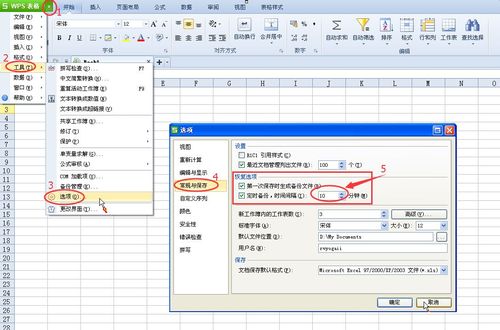
需要进入WPS的设置中心,在WPS主界面的右上角,找到并点击右上角的三个横线组成的“全局设置”图标,这一步是进入WPS配置和修复工具的入口,通过它可以访问更多的自定义选项。
在点击了“全局设置”之后,会看到一个下拉菜单,在这个菜单中选择“配置和修复工具”选项,这将打开一个新的窗口,其中包含多个针对WPS的高级设置选项。
在“配置和修复工具”的窗口中,先要点击窗口中的“高级”按钮,以便获得更多设置选项,可以看到不同的标签页,包括“备份清理”选项卡。
切换到“备份清理”选项卡,这里列出了所有可清理的备份文件类型,根据需要单击勾选想要清理的文档类型,这可以包括文档的自动备份、临时文件等。
完成选择后,点击窗口中的“开始清理”按钮,WPS会开始处理,删除所有选中类型的备份文件,从而释放存储空间,并保持系统的整洁。
除了上述步骤之外,在使用WPS的过程中还需要注意以下几点:
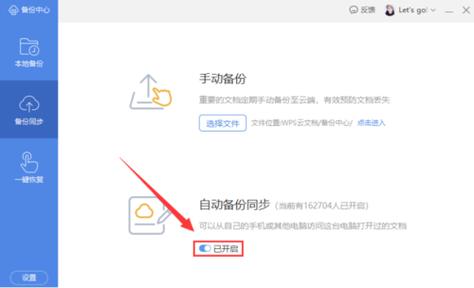
定期清理备份文件是一个好习惯,可以有效防止系统盘空间被不必要的文件占用。
在执行备份清理之前,请确保没有需要保留的重要文件被误选。
相关问题与解答:
1、问题: 如何定期自动清理WPS备份文件?
答案: WPS目前不支持自动清理备份文件的功能,用户需要手动按照上述步骤进行清理,不过,可以设立个人日程提醒,定期进行备份文件的检查和清理工作。
2、问题: 清除备份文件会不会影响文档的恢复?
答案: 清除备份文件通常不会影响已保存的文档内容,如果没有保存的文档,且需要从备份中恢复时,清除备份文件可能会导致无法恢复,建议在确定所有打开的文档都已正确保存后再执行清理操作。
通过这些详细的步骤,可以有效地管理WPS中的备份文件,保持电脑运行的流畅性,记得在清理前做好文件的确认工作,避免误删重要备份。









