
如何设置广电宽带无线路由器?详细步骤指南
广电宽带如何设置无线路由器?
在这个网络时代,家里没个无线网络那可真是“寸步难行”啊!想象一下,周末想窝在沙发上舒舒服服地刷个剧、打打游戏,结果手机信号跟“蜗牛爬”似的,那得多闹心呐!所以呀,今天就来给大家唠唠广电宽带怎么设置无线路由器,让你轻松享受高速稳定的无线网络。

一、准备工作:咱得先把“家伙事儿”备齐
首先呢,你得有个无线路由器,这玩意儿现在市面上五花八门的,啥品牌的都有,像常见的有小米、华为、TP LINK 等等,选的时候呢,得根据自己的需求和预算来,要是你家房子面积大,就选个信号覆盖范围广的;要是经常多人同时上网,那就挑个带机量大的,价格从几十块钱到几百块不等,总有一款适合你。
你得知道广电宽带的账号和密码,这就好比是进入网络世界的“钥匙”,没有它可不行哦,如果不知道的话,赶紧给广电客服打个电话问问,他们会很热心地告诉你的。
准备好一根网线,用来连接路由器和电脑,这根网线没啥特别的要求,一般家里常用的就行。
二、连接设备:让它们“手拉手”
把路由器的电源插上,打开电源开关,等一会儿路由器就开始工作啦,这时候你会看到路由器上的指示灯亮起来,就像它在跟你说:“嘿,我准备好啦!”

用网线把路由器的 WAN 口(就是那个颜色和其他口不太一样的口)和光猫的 LAN 口(随便哪个 LAN 口都行)连接起来,这一步很关键哦,就像是给两个小伙伴牵线搭桥,让它们能顺利地交流数据。
再把另一头网线插到电脑上,这样,咱们的硬件连接就大功告成啦!
三、登录路由器设置页面:开启网络设置之旅
打开电脑浏览器,在地址栏里输入路由器的管理 IP 地址,这个地址一般在路由器的说明书或者路由器底部贴着呢,不同品牌的路由器可能不一样,像有些是 192.168.0.1,有些是 192.168.1.1,输好之后,敲回车键,就会弹出一个登录窗口。
这时候,要输入用户名和密码,新买的路由器一般默认的用户名和密码都是“admin”,不过也有的可能不一样,还是得看说明书,输入完之后,点击登录,就进入到路由器的设置页面啦。
四、设置上网方式:选择适合自己的模式
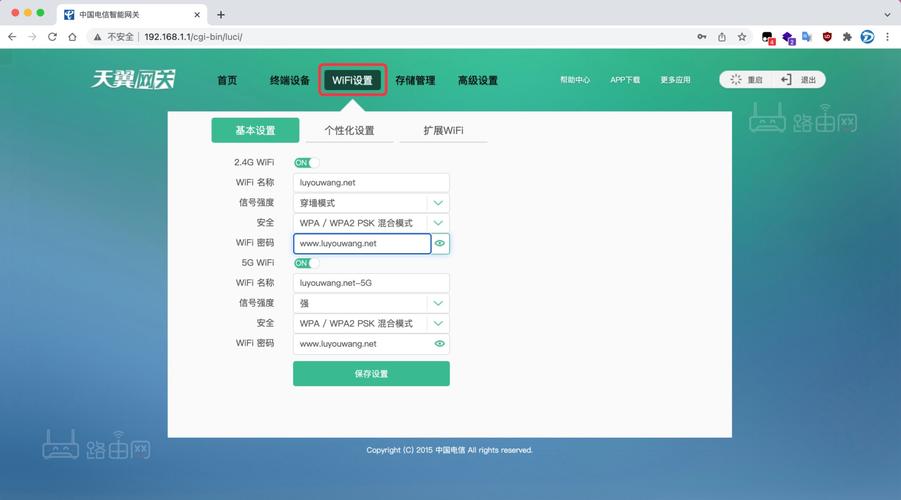
在路由器设置页面里,找到“上网设置”或者“网络设置”之类的选项,点进去,这里面会有多种上网方式供你选择,咱们广电宽带一般选择“PPPoE 拨号”。
然后呢,在对应的位置输入广电宽带给你的账号和密码,注意哦,这里一定要输对,不然可就连不上网啦,输好之后,记得保存设置。
五、设置无线网络:让 Wi-Fi 飞起来
接下来就是设置无线网络啦,这也是最让人兴奋的一步!找到“无线设置”或者“Wi-Fi 设置”的选项。
你可以设置你的无线网络名称,也就是 SSID,这个名字可以随便起,比如你可以叫“我家超棒网络”“快乐上网小分队”啥的,只要你喜欢就行,不过为了方便识别,最好还是起个跟自己家有关的名字哦。
再设置密码,密码最好是复杂一点的,包含字母、数字和符号,这样别人就不容易猜到啦,比如说“P@ssw0rd123”,是不是挺安全的?设置好密码后,也别忘了保存哦。
六、测试网络:看看咱的成果怎么样
设置都完成之后,就可以测试一下网络啦,把刚才插在电脑上的网线拔掉,然后用手机或者平板搜索刚刚设置好的无线网络名称,输入密码连接。
如果连接成功啦,那就打开网页试试,看看能不能流畅地浏览新闻、看视频啥的,要是网速杠杠的,那就是设置成功咯!要是还有点问题,别着急,咱们再来排查排查。
七、常见问题解决:遇到小麻烦别慌
有时候可能会遇到一些个小问题,比如连不上网、网速慢啥的,这时候别慌,咱们一个个来解决。
如果是连不上网,先检查一下账号密码有没有输错,再看看网线有没有插好,要是这些都没问题,可能就是路由器的问题啦,重启一下路由器试试。
要是网速慢呢,可能是周围有太多的无线信号干扰了,你可以试着把路由器换个位置,离其他电器远一点,比如微波炉、电视机这些,也有可能是被蹭网啦,这时候你可以进入路由器设置页面,看看有没有陌生的设备连接着,有的话就把它拉黑。
呢,设置广电宽带的无线路由器其实并不难,只要按照步骤一步一步来,肯定能搞定的,要是你在设置过程中有啥不懂的,随时都可以问我哦,希望大家都能顺顺利利地设置好自己的无线网络,享受美好的网络生活!你说是不是这个理儿?
以上就是关于“广电宽带如何设置无线路由器?”的问题,朋友们可以点击主页了解更多内容,希望可以够帮助大家!









