
如何查台式电脑宽带密码?
在现代生活中,台式电脑作为我们日常工作和娱乐的重要工具,其网络连接的稳定性至关重要,有时我们可能会遇到需要查看台式电脑宽带密码的情况,无论是为了重新配置设备、分享网络给其他设备,还是解决网络连接问题,本文将详细介绍如何查找台式电脑的宽带密码,包括有线和无线两种连接方式,并提供一些常见问题的解答。
有线连接宽带密码查询方法
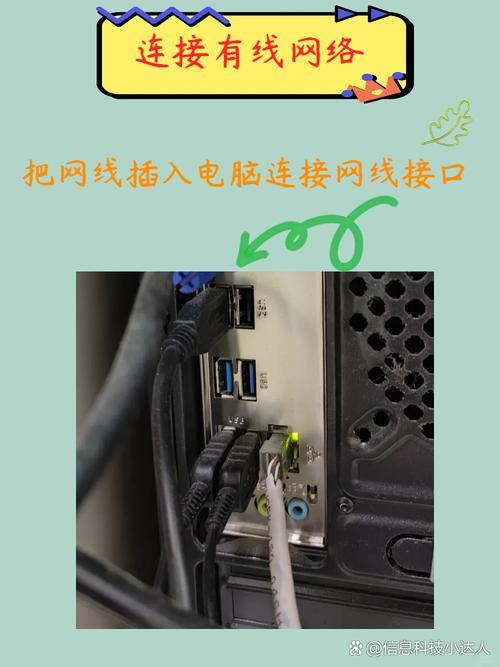
1、使用路由器管理界面:这是最直接且常用的方法,确保你的台式电脑通过网线与路由器正确连接,打开浏览器,在地址栏中输入路由器的管理IP地址(通常为192.168.0.1或192.168.1.1等,具体地址可在路由器底部标签找到),输入用户名和密码登录路由器管理界面(默认用户名和密码通常也在路由器底部标签上,若已被修改则需输入修改后的凭据),在路由器设置页面中,找到“无线设置”或“WiFi设置”选项,其中应显示当前的无线密码。
2、通过已连接设备查看:如果你之前在其他设备上(如手机、平板)连接过该无线网络,并且这些设备未更换过密码,你可以在这些设备上查看已保存的WiFi密码,以安卓手机为例,打开“设置”>“网络和互联网”>“WLAN”,点击当前连接的WiFi网络名称旁边的齿轮图标,在弹出的窗口中选择“分享”,会弹出一个二维码,用另一台设备扫描该二维码即可获取WiFi密码(部分手机可能直接显示密码),对于苹果手机,需安装特定的软件(如WiFi密码查看器)来查看已保存的密码。
无线连接宽带密码查询方法
1、利用系统命令提示符:在Windows系统中,按下Win+R键,打开“运行”对话框,输入“cmd”并回车打开命令提示符,在命令提示符窗口中输入“netsh wlan show profiles”命令,按下回车键,这将列出所有已连接过的无线网络配置文件,找到你想要查看密码的网络名称,记下其对应的“Profile Name”,再次输入命令“netsh wlan show profile name=你的网络名称 key=clear”,你的网络名称”替换为你实际的网络名称,执行该命令后,在弹出的信息中找到“Key Content”字段,其后面的值即为该无线网络的密码。
2、使用第三方工具:市面上有一些专门的WiFi密码查看工具,如“WiFi Password Revealer”、“WirelessKeyView”等,下载并安装这些工具后,运行它们即可快速显示已连接的WiFi密码,但请注意,从非官方渠道下载软件时需谨慎,避免下载到恶意软件。
3、通过浏览器开发者工具:此方法适用于已连接无线网络的电脑,打开浏览器,按下F12键进入开发者模式,选择“Network”选项卡,然后在筛选栏中选择“All”,刷新页面后,在左侧列表中找到名为“Wi-Fi Alliance WPA2 Enterprise Security”的项目,展开它并找到“HSK”项目,其下方即为当前连接的WiFi密码(注意:该方法可能因浏览器版本和具体实现而有所不同)。
相关FAQs
1、问:我忘记了路由器的管理密码,无法登录路由器管理界面怎么办?
答:如果忘记了路由器的管理密码,可以尝试以下方法重置:找到路由器上的重置按钮(通常是一个小孔,旁边标有“Reset”),用牙签或细针长按该按钮5-10秒,直到路由器指示灯闪烁,表示路由器已恢复到出厂设置,然后可以使用默认的管理员用户名和密码登录路由器管理界面(默认信息通常在路由器底部标签上),重置路由器将清除所有自定义设置,包括网络名称、密码等,需要重新配置。
2、问:为什么我按照上述方法操作却无法查看到WiFi密码?
答:可能有以下原因:一是你当前使用的设备未连接到目标WiFi网络;二是网络连接存在问题,导致无法正常获取网络信息;三是部分特殊加密方式或网络环境可能导致无法直接查看密码(如企业级网络或公共网络),此时建议检查网络连接状态,确保设备已正确连接到目标网络,并尝试重启路由器或联系网络管理员寻求帮助。
以上就是关于“如何查台式电脑宽带密码?”的问题,朋友们可以点击主页了解更多内容,希望可以够帮助大家!









