宽带如何取消无线连接?
电脑端操作
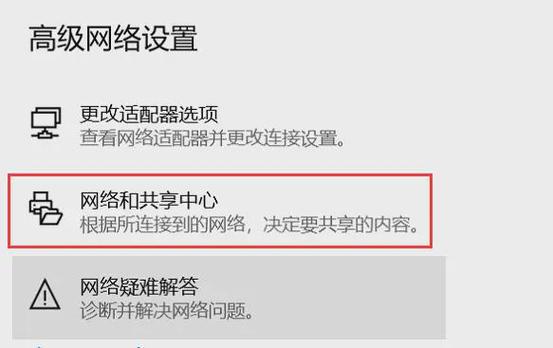
通过“网络和Internet”设置:在Windows系统中,打开控制面板,点击“网络和Internet”,再选择“网络和共享中心”,在左侧点击“更改适配器设置”,找到无线网络连接图标,右键点击并选择“禁用”,这样电脑就不会自动连接无线网络了,若想重新启用,只需再次右键点击该图标,选择“启用”即可。
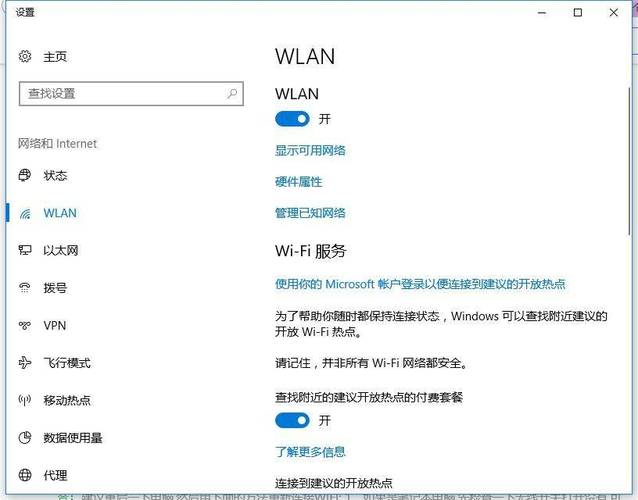
使用快捷键:按下Win+X键,选择“网络连接”,或者直接在任务栏的网络图标上右键点击,选择“打开网络和Internet设置”,在弹出的窗口中,点击“更改适配器选项”,然后找到无线网络连接,按照上述方法进行禁用或启用操作。
路由器端操作
修改无线网络设置:登录路由器管理界面,不同品牌路由器的登录地址可能不同,常见的有192.168.0.1、192.168.1.1等,具体可查看路由器底部的铭牌,进入路由器管理界面后,找到“无线设置”或“WiFi设置”等相关选项,将“无线功能”或“SSID广播”等选项关闭,这样设备就无法搜索到该无线网络信号,从而达到取消无线连接的目的。
设置MAC地址过滤:在路由器管理界面中找到“MAC地址过滤”功能,启用该功能,并将允许连接的设备MAC地址添加到列表中,而未在列表中的设备将无法连接无线网络,如果想完全取消所有设备的无线连接,可以清空允许连接的MAC地址列表,或者将禁止连接的设备MAC地址添加到禁止列表中。
手机端操作(以安卓为例)
关闭WLAN功能:打开手机设置,找到“WLAN”或“无线和网络”选项,将其关闭,这样手机就不会自动搜索和连接附近的无线网络,如果需要使用无线网络时,再手动打开该功能并进行连接。
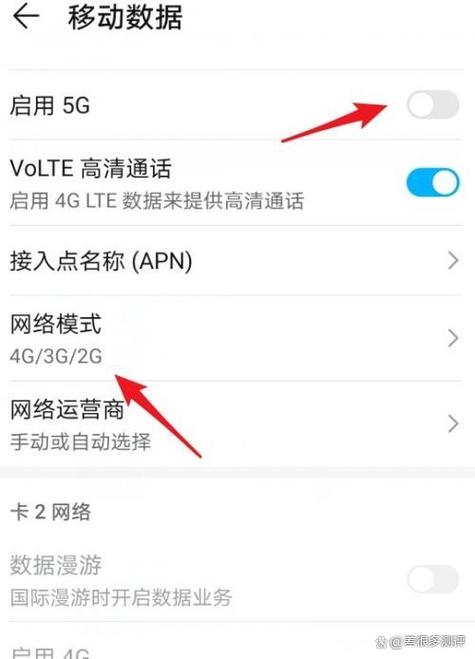
忘记网络:在手机的WLAN设置中,长按已连接的无线网络名称,选择“忘记此网络”,手机会忘记该网络的密码等信息,再次搜索到该网络时不会自动连接,需要手动输入密码进行连接。
其他注意事项
检查设备连接情况:确保所有需要取消无线连接的设备都已正确设置为禁用无线网络或进行了相应的网络连接限制。
重启设备:在完成设置后,建议重启相关设备,如电脑、手机、路由器等,以确保设置生效。
考虑网络安全:取消无线连接可能会对一些依赖无线网络的设备或应用产生影响,如智能家居设备、打印机等,在进行设置前,需确保这些设备可以通过其他方式正常连接和使用,同时要注意保护好个人隐私和网络安全。
小伙伴们,上文介绍宽带如何取消无线连接?的内容,你了解清楚吗?希望对你有所帮助,任何问题可以给我留言,让我们下期再见吧。