手机绑定的宽带如何加密?
手机绑定的宽带加密,主要涉及到路由器的无线加密设置,以下是具体的加密步骤:
1、连接路由器:确保手机已连接到该宽带对应的路由器网络,可以通过打开手机的【设置】——【无线和网络】或【WLAN】,在列表中找到并连接路由器的SSID。
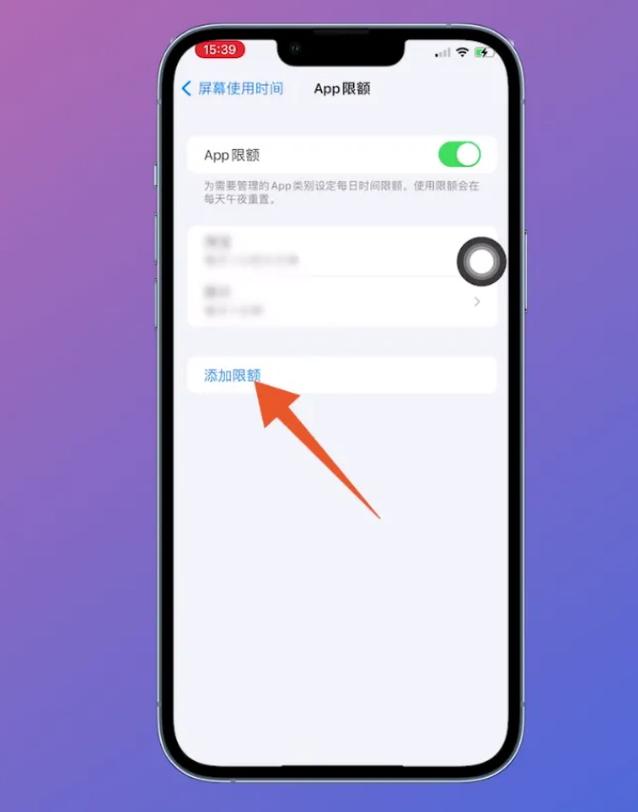
2、进入路由器管理界面:在手机浏览器中输入路由器的管理地址,一般为192.168.1.1或192.168.0.1等,然后输入用户名和密码登录,如果是新路由器,这些信息通常可以在路由器背面的标签上找到。
3、选择加密方式:进入路由器设置页面后,找到“无线设置”或“Wi-Fi设置”选项,再进入“无线安全”或“加密方式”设置,常见的无线加密方式有WEP、WPA-PSK(TKIP)和WPA2-PSK(AES)三种,其中WPA2-PSK(AES)是安全性较高的一种,建议选择该方式。
4、设置加密密钥:在选择好加密方式后,需要设置一个强密码作为无线网络的密钥,密码应尽量复杂,包含大小写字母、数字和特殊字符,且长度不少于8位,以增加破解难度。
5、保存并重启:设置好加密密钥后,点击“保存”按钮,路由器会自动应用新的加密设置,为了确保加密生效,建议重启路由器。
6、重新连接网络:加密设置完成后,手机需要重新输入新的加密密钥才能连接到该无线网络。
通过以上步骤,就可以成功对手机绑定的宽带进行加密,提高网络安全性,需要注意的是,不同品牌和型号的路由器可能在设置界面上有所不同,但基本操作流程是相似的,如果遇到问题,可以查阅路由器的用户手册或联系厂家客服寻求帮助。
相关问题
1、如何更改已经加密的无线网络密码?
答:登录到路由器的管理界面,找到无线设置或Wi-Fi设置选项,进入无线安全或加密方式设置,选择修改密码,输入新的强密码,保存并重启路由器即可。
2、忘记无线网络密码怎么办?
答:可以登录到路由器的管理界面查看密码;或者在已连接该网络的设备上查看密码;如果都无法实现,只能重置路由器到出厂设置,重新设置无线网络密码。
到此,以上就是小编对于手机绑定的宽带如何加密?的问题就介绍到这了,希望介绍的几点解答对大家有用,有任何问题和不懂的,欢迎各位朋友在评论区讨论,给我留言。