如何找回宽带登录密码?
在当今数字化时代,宽带连接已成为家庭和企业不可或缺的一部分,随着网络设备的增加和密码设置的复杂性,我们有时会遗忘或丢失重要的登录信息,尤其是宽带登录密码,找回宽带登录密码可能看起来是一项艰巨的任务,但通过一些简单的步骤和方法,您可以轻松恢复访问权限,本文将详细介绍如何找回宽带登录密码,并提供两个常见问题的解答。
检查路由器背面标签
大多数现代路由器都会在其背面或底部贴有一个标签,上面印有默认的登录用户名和密码,如果您从未更改过这些凭据,那么这就是您的宽带登录密码,请仔细查找并尝试使用这些默认凭据登录。

| 路由器品牌 | 默认用户名 | 默认密码 |
| TP-Link | admin | admin |
| Netgear | admin | password |
| Linksys | admin | admin |
| ASUS | admin | admin |
查阅用户手册
购买路由器时随附的用户手册通常会包含有关如何重置和管理设备的信息,包括宽带登录凭证,如果找不到手册,您可以在网上搜索路由器型号的用户手册PDF版本。
联系ISP提供商
如果您无法通过上述方法找回密码,最直接的方式是联系您的互联网服务提供商(ISP),他们可以验证您的身份后提供新的登录凭据或帮助您重置密码,您需要提供账户信息和个人身份验证细节。
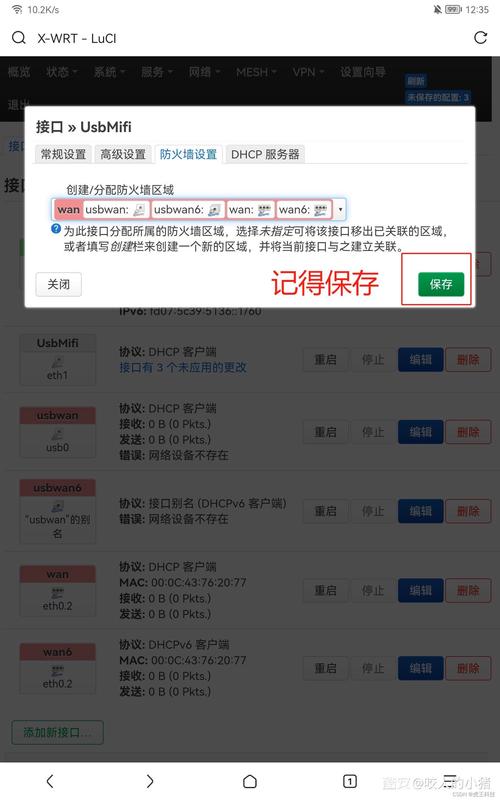
使用路由器管理界面重置
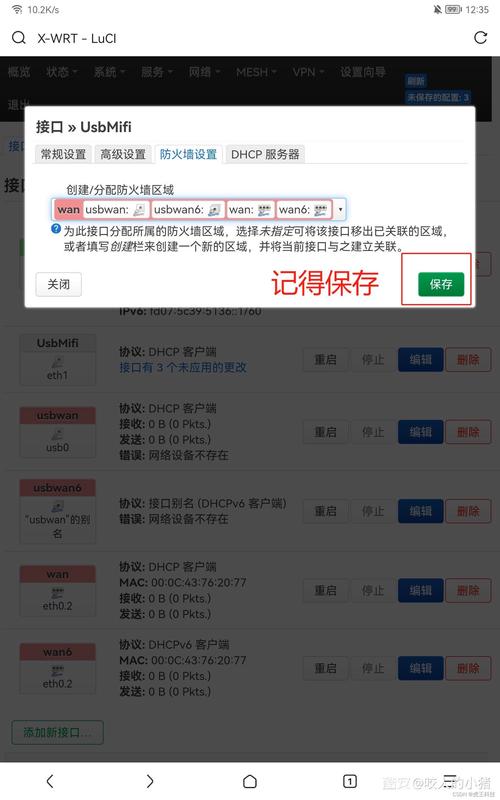
许多路由器允许用户通过Web界面重置登录密码,以下是一般步骤:
1、打开浏览器并输入路由器的IP地址(通常是192.168.0.1或192.168.1.1)。
2、使用当前登录凭据登录路由器管理页面。
3、导航到“系统工具”或“管理设置”部分。
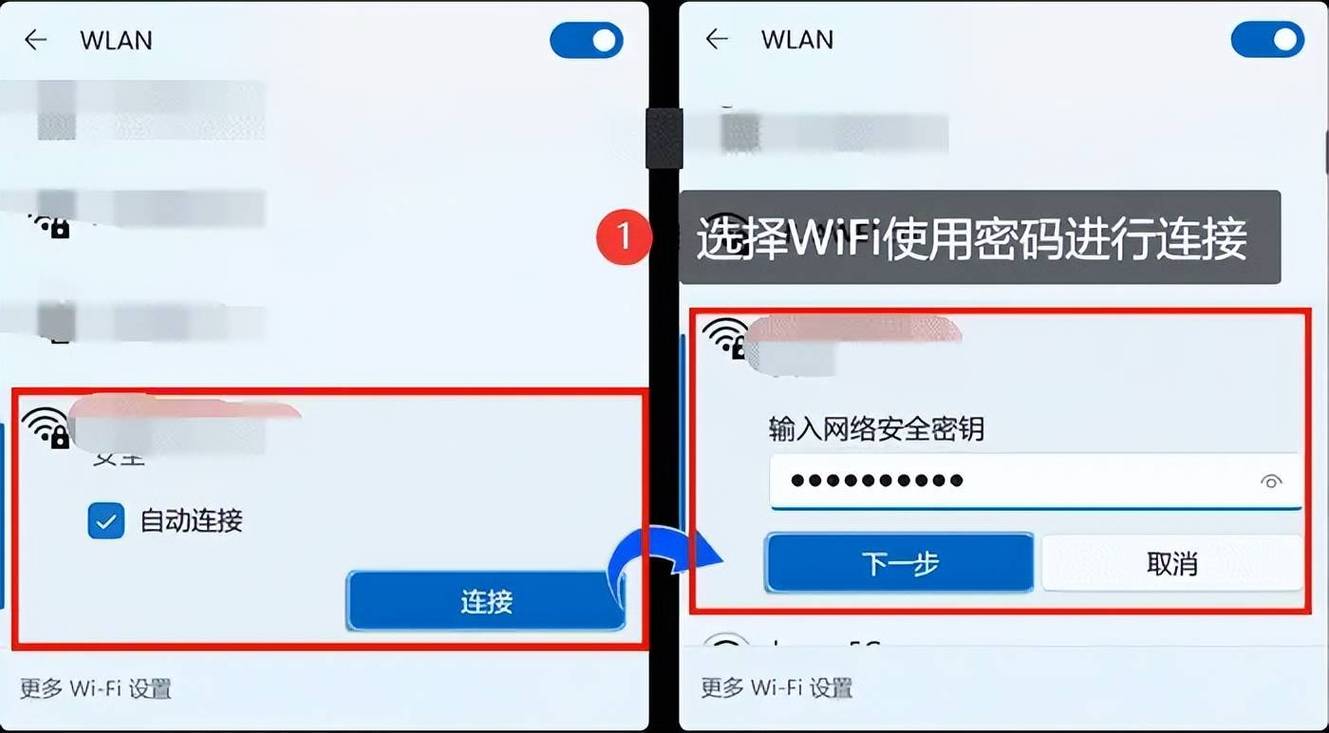
4、选择“修改登录密码”或“重置为出厂默认值”。
5、根据提示操作,完成密码重置。
利用路由器复位按钮
如果无法访问路由器的管理界面,可以尝试使用复位按钮将路由器恢复到出厂设置,这通常会删除所有自定义设置和密码。
1、找到路由器上的复位按钮(通常很小,需要用针或牙签按压)。
2、长按复位按钮约10秒钟,直到路由器重启。
3、路由器将恢复到出厂默认状态,此时可以使用默认登录凭据进行访问。

使用第三方软件工具
有些情况下,您可能需要借助第三方软件来帮助找回或重置密码,RouterPassView是一款免费的Windows应用程序,可以显示存储在计算机上的Wi-Fi网络密码,只需运行程序,它就会扫描您的系统并列出所有保存的网络及其密码。
记录新密码
一旦成功找回或重置了宽带登录密码,建议将其记录下来并存放在安全的地方,可以考虑使用密码管理器来保存和管理您的各种密码,以便将来参考。
定期更换密码
为了提高网络安全性,建议定期更换宽带和其他重要服务的登录密码,避免使用过于简单或容易猜测的密码,最好使用包含大小写字母、数字和特殊字符的组合。
找回宽带登录密码并不总是一件容易的事,但遵循上述步骤和建议可以帮助您有效地解决问题,记得保持密码的安全性和更新,以保护您的网络免受未授权访问。
各位小伙伴们,我刚刚为大家分享了有关如何找回宽带登录密码?的知识,希望对你们有所帮助。如果您还有其他相关问题需要解决,欢迎随时提出哦!