微视封面怎么制作?封面如何更换?
微视封面制作步骤
1、确定视频内容:在制作封面之前,首先要明确你的视频内容,封面应该能够准确反映视频的主题和吸引观众的注意力。
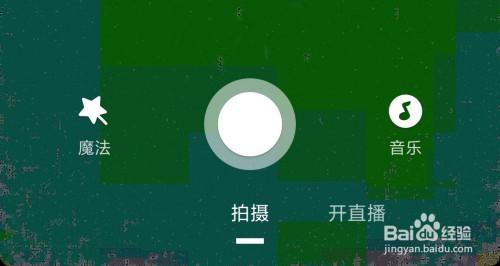
2、选择合适的图片:选择一张与视频内容相关的高清图片作为封面,这张图片应该是吸引人的,并且能够引起观众的兴趣。
3、使用图像编辑工具:使用图像编辑工具(如photoshop、canva等)对选定的图片进行编辑,你可以添加文字、图标或其他元素来增强封面的吸引力。
4、调整尺寸和比例:确保封面的尺寸和比例适合微视平台的要求,微视封面的最佳尺寸是9:16(竖屏)。
5、保存和导出:完成编辑后,将封面保存为jpeg或png格式,并确保文件大小适中,以便快速加载。
更换微视封面的步骤
1、登录微视账号:打开微视应用,使用你的账号登录。
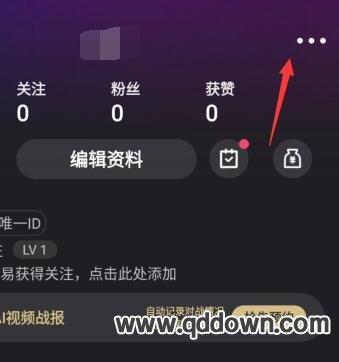
2、进入个人主页:点击屏幕右下角的“我的”按钮,进入你的个人主页。
3、选择要更换封面的视频:在视频列表中找到你想要更换封面的视频。
4、点击编辑:点击视频下方的“编辑”按钮。
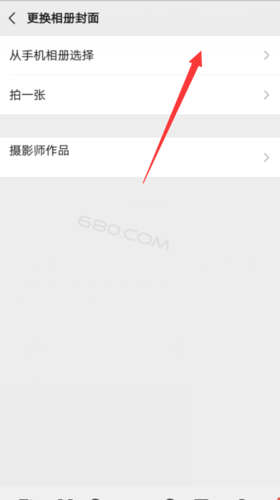
5、更换封面:在编辑页面中,找到封面更换的选项,上传你准备好的新封面图片。
6、保存更改:上传新封面后,点击“保存”或“完成”按钮,以应用更改。
相关问题与解答
问题1:如果我不想使用图片作为封面,还可以用什么方式制作封面?
答:除了使用静态图片,你还可以使用动态图或者短视频作为封面,这样可以更生动地展示视频内容,吸引观众的注意力,同样,你需要确保这些动态元素符合微视平台的规范,并且在视觉上能够代表视频的主题。
问题2:更换封面后,旧的封面还会保留吗?
答:更换封面后,旧的封面通常会被新的封面替换,不会同时显示,你可以在编辑视频时随时回退到旧的封面,或者保存旧的封面以备不时之需,如果你想要保留多个封面版本,可以在更换前先将旧封面保存到设备中。
以上内容就是解答有关微视封面怎么制作?封面如何更换?的详细内容了,我相信这篇文章可以为您解决一些疑惑,有任何问题欢迎留言反馈,谢谢阅读。