
小米怎么用校园卡流量
小米手机使用校园卡流量的步骤通常涉及几个关键操作,包括开启数据服务、配置APN(接入点名称)以及在需要时进行身份验证,以下是详细的操作流程:
开启移动数据服务
1、打开小米手机的设置应用。
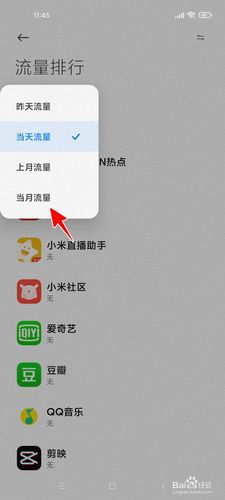
2、选择“双卡和移动网络”或“移动网络”选项。
3、找到与你的校园卡对应的SIM卡槽位,并确保“移动数据”开关是打开状态。
配置APN设置
1、在“双卡和移动网络”设置中,点击校园卡对应的SIM卡。
2、进入“接入点名称(APN)”菜单。
3、如有预装的APN设置,请选择对应校园网络的APN;如果没有,可能需要手动添加。
4、手动添加APN信息时,根据学校提供的参数输入以下详细信息:
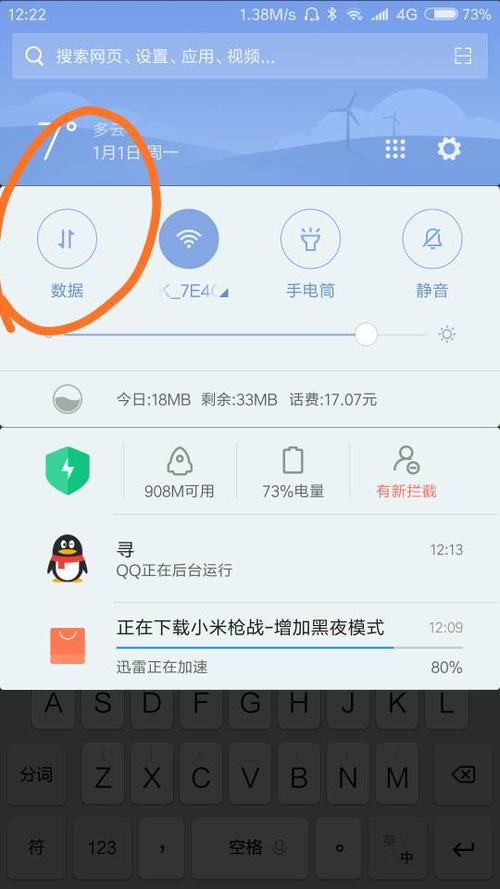
名称:自定义一个易识别的名称,如“校园流量”。
APN:输入学校提供的APN地址。
服务器:填写或确认服务器的IP地址。
用户名和密码:如果需要,填写学校提供的登录凭证。
其他选项,如代理和端口等,根据学校提供的参数进行设置。
5、配置完成后,选择你刚刚创建的APN,并保存设置。
身份验证(如果需要)
1、如果校园网络要求登录认证,打开浏览器。
2、输入任意网址尝试访问互联网,系统会提示进行登录认证。
3、输入账号和密码,通常是学校提供的学号和密码或其他认证信息。
4、登录成功后,即可开始使用校园卡流量上网。
相关问题与解答
Q1: 如果无法连接校园网络怎么办?
A1: 请检查以下几点:
确保移动数据已开启并且信号良好。
确认APN设置无误,并与学校提供的参数一致。
尝试重启手机,重新连接网络。
联系学校网络服务中心获取帮助。
Q2: 使用校园卡流量会产生额外费用吗?
A2: 通常情况下,校园卡流量包含在你的校园网服务套餐内,不会产生额外费用,但如果超出套餐流量限制,可能会产生额外费用,建议查看学校提供的流量套餐详情或咨询学校相关部门。
步骤和问题解答是基于一般情况,具体操作可能会因学校的不同而有所变化,请以学校的实际指导为准。









