
手机快手怎么清屏
在当今的数字化时代,短视频应用已经成为人们日常生活中不可或缺的一部分,快手作为其中的佼佼者,以其丰富的内容和便捷的操作赢得了广大用户的喜爱,随着使用时间的增长,屏幕上的信息可能会变得繁杂,影响用户的观看体验,掌握如何清屏的技巧变得尤为重要,本文将详细介绍手机快手如何清屏的方法,并提供相关的FAQs,帮助用户更好地享受快手带来的乐趣。
快手清屏方法介绍
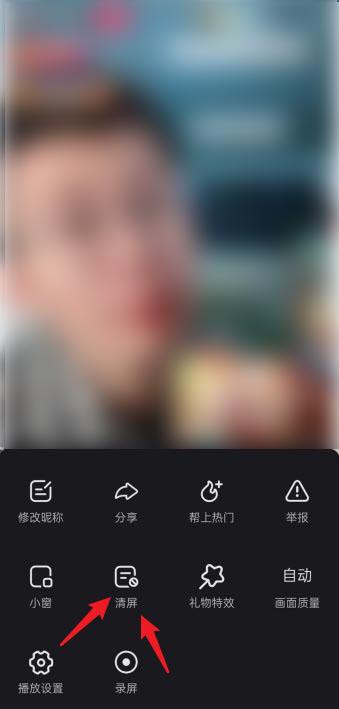
点击屏幕下方的白色箭头
1、步骤:
打开快手APP并进入首页。
选择一个视频进行播放。
在视频播放界面,找到屏幕下方的白色箭头图标。
点击该图标,屏幕上方的一些信息(如评论、点赞等)将被隐藏,使屏幕变得更加清爽。
2、优点:操作简单快捷,适合快速清理屏幕上的部分信息。
3、缺点:只能隐藏部分信息,不能完全清屏。
双击屏幕
1、步骤:
同样地,首先打开快手APP并进入首页。
选择一个视频进行播放。
在视频播放界面,快速双击屏幕两次。
屏幕上方的信息将全部消失,实现完全清屏的效果。
2、优点:操作简单,能够完全清屏,提升观看体验。
3、缺点:需要掌握好双击的时间间隔,否则可能会出现误操作。
使用手势操作
1、步骤:
打开快手APP并进入首页。
选择一个视频进行播放。
在视频播放界面,尝试以下手势操作:
向上滑动:可以查看评论和点赞等信息;
向下滑动:可以隐藏评论和点赞等信息;
向左滑动:可以查看下一个视频;
向右滑动:可以返回上一个视频。
2、优点:通过手势操作,方便快捷地查看和隐藏屏幕上的信息。
3、缺点:需要一定的学习成本,对于不熟悉手势操作的用户来说可能不太友好。
进入直播清屏模式
1、步骤:
打开快手APP并进入首页。
点击左上角的三条杠图标,打开快手菜单。
在跳出的菜单中,点击“直播广场”选项,进入快手直播广场。
选择一个直播间进入。
在直播界面的右上角找到一个小眼睛的图标,点击它。
会弹出一个选项框,里面有多个选项,包括清屏、关闭清屏、清空礼物等,点击“清屏”选项,屏幕上的信息就会被清除。
如果想要恢复原来的界面,只需再点击一次小眼睛图标,然后选择“关闭清屏”即可。
2、优点:专为直播设计,能够有效减少画面上的干扰,提高直播质量。
3、缺点:仅适用于直播场景,不适用于普通视频播放。
通过设置开启清屏模式
1、步骤:
打开手机上的快手APP,并确保已经登录账号。
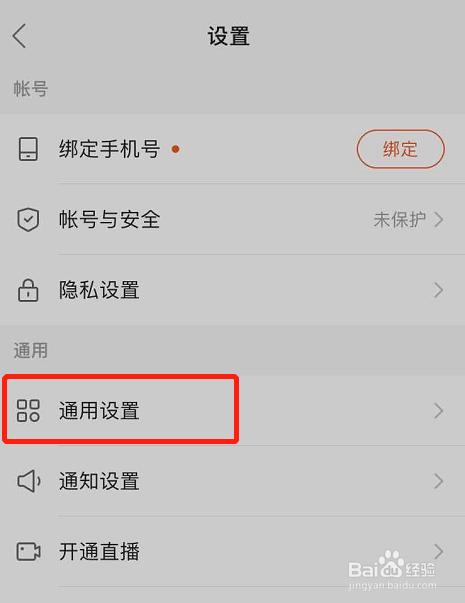
在主界面或侧边栏中找到“设置”选项(通常显示为齿轮图标),点击进入设置页面。
在设置页面中,浏览不同的选项卡或分类,找到与“清屏模式”或“观看体验”相关的设置项,这可能需要您上下滑动屏幕或在不同的分类中查找。
一旦找到“清屏模式”的设置选项,点击进入其详细设置页面,您可以看到一个开关按钮或类似的控件,用于启用或禁用清屏模式。
根据个人喜好,将开关切换到“开启”状态以激活清屏模式,这样,在您观看快手视频时,屏幕上的多余信息将被自动隐藏或移除,提供更加清晰、无干扰的观看体验。
2、优点:可以从设置中直接开启清屏模式,适用于所有视频播放场景。
3、缺点:需要进入设置页面进行操作,相对前几种方法稍显繁琐。
相关FAQs
Q1:快手清屏功能适用于所有视频吗?
A:是的,快手的清屏功能适用于所有类型的视频,无论是用户上传的短视频还是官方提供的直播内容,只要按照上述方法操作,就可以轻松实现清屏效果。
Q2:如果我误操作了怎么办?
A:如果您不小心开启了清屏模式或者进行了其他误操作,无需担心,只需按照相应的步骤再次操作即可恢复原状,如果您是通过双击屏幕开启的清屏模式,那么再次双击屏幕即可取消清屏效果。
Q3:快手清屏功能会影响我接收消息吗?
A:不会的,快手的清屏功能只会隐藏屏幕上的多余信息,不会影响您接收来自好友的消息或系统通知,您可以在清屏模式下正常接收并查看消息。
通过以上介绍可以看出,手机快手提供了多种清屏方式以满足不同用户的需求,无论是点击屏幕下方的白色箭头、双击屏幕、使用手势操作还是进入直播清屏模式以及通过设置开启清屏模式都可以轻松实现清屏效果让用户在观看快手视频时享受更加舒适和愉悦的体验,同时我们也提供了相关的FAQs以解答用户在使用过程中可能遇到的问题希望对大家有所帮助。
小伙伴们,上文介绍手机快手怎么清屏的内容,你了解清楚吗?希望对你有所帮助,任何问题可以给我留言,让我们下期再见吧。









