
怎么关闭快手录音
在当今社交媒体的浪潮中,快手作为一个广受欢迎的短视频平台,不仅提供了丰富的内容供用户观看,也允许用户通过录音功能来分享自己的生活点滴,有时候我们可能需要关闭这个录音功能,无论是为了保护隐私,还是为了避免不必要的干扰,本文将详细介绍如何在快手应用中关闭录音功能,以及相关的注意事项和常见问题解答。
了解快手录音功能的基础知识
我们需要了解快手录音功能的基本作用,快手录音功能允许用户在拍摄视频时同步录制声音,这样可以使视频内容更加生动有趣,在某些情况下,我们可能不希望使用这个功能,比如当环境嘈杂或者需要保持安静时。
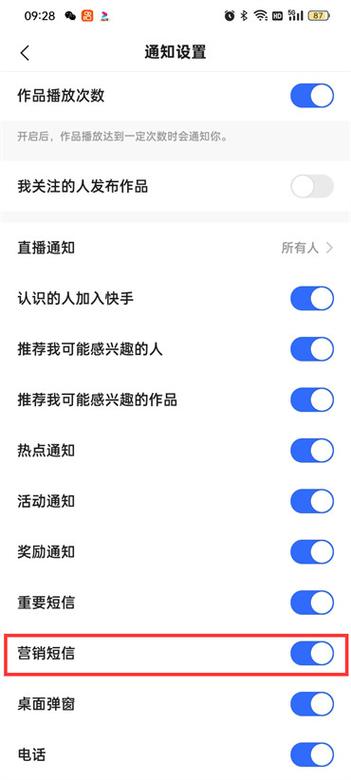
如何关闭快手录音功能
方法一:在拍摄界面关闭录音
1、打开快手应用,进入主界面。
2、点击底部的“+”号按钮,进入拍摄界面。
3、在拍摄界面的右上角,你会看到一个麦克风图标,这表示当前的录音状态。
4、点击麦克风图标,它会变为灰色,表示录音功能已被关闭。
5、现在你可以开始拍摄视频,但不会录制任何声音。
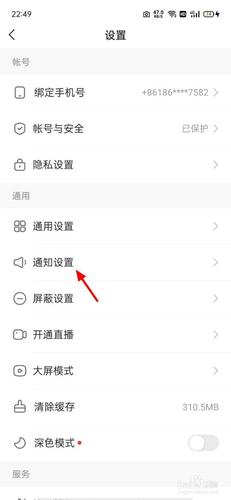
方法二:在设置中关闭录音
1、打开快手应用,进入主界面。
2、点击屏幕左下角的“我”,进入个人中心页面。
3、点击右上角的设置图标,进入设置页面。
4、在设置页面中,找到“隐私设置”选项并点击进入。
5、在隐私设置页面中,找到“麦克风权限”选项,并将其关闭。

6、返回拍摄界面,你会发现麦克风图标已经变为灰色,表示录音功能已被关闭。
关闭录音功能的注意事项
隐私保护:关闭录音功能可以保护你的隐私,避免在不适当的时候录制到敏感信息。
视频质量:虽然关闭录音功能不会影响视频的画面质量,但可能会影响视频的整体表现力。
用户体验:对于一些依赖声音表达的视频内容创作者来说,关闭录音功能可能会降低他们的创作体验。
常见问题解答(FAQs)
问题1:关闭录音功能后,我还能在视频中添加音乐吗?
答案:是的,关闭录音功能只是禁止了实时的声音录制,但你仍然可以在视频编辑阶段添加背景音乐或音效。
问题2:如果我误操作关闭了录音功能,如何重新开启?
答案:你只需重复上述步骤中的任意一种方法,再次点击麦克风图标或开启麦克风权限,即可重新启用录音功能。
关闭快手录音功能是一个简单而有用的操作,可以帮助你在特定情境下更好地控制自己的隐私和视频内容,希望本文的介绍能够帮助你轻松实现这一功能,并在使用快手时拥有更好的体验。
以上就是关于“怎么关闭快手录音”的问题,朋友们可以点击主页了解更多内容,希望可以够帮助大家!









