
快手怎么暂停教程
在快手平台上,无论是录制视频还是观看视频,用户都可能会需要暂停操作,下面将详细介绍如何实现这些暂停功能:
录制视频时如何暂停
1、打开快手App:确保你已经安装了快手应用并成功登录,在手机桌面上找到快手图标并点击打开。

2、进入拍摄界面:在快手首页,你会看到一个明显的【拍摄】按钮(通常是一个相机或加号的图标),点击它进入拍摄界面。
3、设置暂停点:
在拍摄界面的顶部,你会找到一个【暂停】按钮(可能是一个时钟或暂停的图标),点击它。
屏幕上会出现一个设定暂停点的界面,你可以通过拖动进度条来调整暂停的位置,需要注意的是,由于权限问题,暂停点只能设置在0-11.5秒之间。
4、开始录制并自动暂停:
设定好暂停点后,返回到拍摄界面,在录制按钮上会出现一个白色的点,这表示你之前设定的暂停位置。
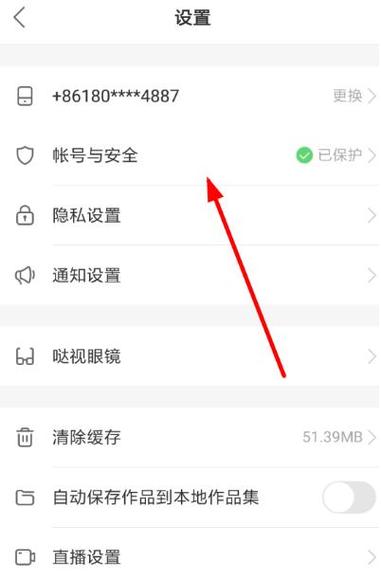
点击录制按钮开始录制视频,当录制进度到达白色小点时,视频会自动暂停,并且旁边会出现一个【—》】的按钮。
如果你想要继续录制,只需再次点击录制按钮即可。
观看视频时如何暂停
1、打开快手App并播放视频:与录制视频类似,首先打开快手App并进入首页,选择一个你喜欢的视频进行播放。
2、执行暂停操作:
在视频播放过程中,如果你想暂停播放,可以在屏幕上向右滑动一点并按住,这样,视频就会暂停播放。
另一种方法是向左滑动一点并按住,同样可以实现暂停播放。
需要注意的是,不同的快手版本可能在暂停操作上略有不同,在某些版本中,你可能需要先点击一下视频,然后在页面下方出现的菜单中点击左下角的两道竖线来实现暂停。
3、继续播放:当你想继续观看视频时,只需松开手指或点击播放按钮即可。
相关问题与解答
1、如何在快手上删除不需要的视频片段?
在快手中,直接删除视频片段的功能可能并不直接提供,但你可以在录制完成后,使用快手的编辑功能来裁剪掉不需要的部分,你可以在视频编辑界面选择“剪辑”或“裁剪”工具,然后拖动时间轴上的滑块来选择你想要保留的部分,最后保存修改即可。
2、快手极速版如何暂停视频?
对于快手极速版,暂停视频的方法与普通版类似,打开快手极速版并播放一个视频,在视频播放界面随便点击一下视频,你会看到出现在页面下方一道线,点击左下角的两道竖线即可完成暂停视频,需要注意的是,不同版本的快手极速版可能在操作上略有不同,但大体思路是相似的。
各位小伙伴们,我刚刚为大家分享了有关快手怎么暂停教程的知识,希望对你们有所帮助。如果您还有其他相关问题需要解决,欢迎随时提出哦!









