快手怎么更换照片
快手是一款广受欢迎的短视频应用,用户可以通过更换背景图片和头像来个性化自己的主页,以下是详细的步骤:
如何更换快手个人主页的背景图片
1. 进入个人主页
打开快手应用,点击右下角的“我”按钮,进入个人主页。
2. 选择背景图片
在个人主页上方,你会看到现有的背景图片,点击该图片,会弹出一个选项菜单。
3. 上传新图片
在弹出的菜单中,选择“更换背景图片”选项,然后从你的相册中选择一张你喜欢的图片进行上传。
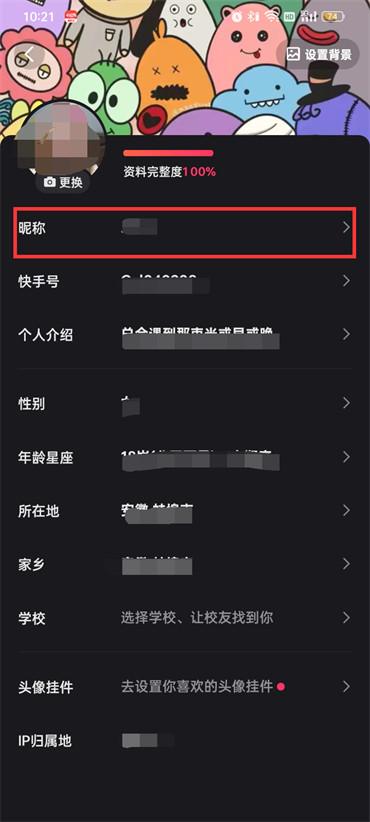
4. 调整与保存
上传后,你可以对图片进行裁剪和调整,确保其完美适配背景区域,调整完毕后,点击“保存”即可完成更换。
如何更改快手头像
1. 进入个人资料页面
同样在个人主页,点击头像区域或头像旁边的编辑按钮,进入个人资料页面。
2. 选择新头像
在个人资料页面,点击当前的头像图片,会弹出更换头像的选项,你可以选择从相册中选取一张新的照片,或者直接拍照作为新头像。
3. 裁剪与保存
上传新头像后,你可以对其进行裁剪和调整,使其符合头像的显示要求,完成后,点击“保存”,新的头像就会立即生效。
发出去的作品如何替换照片
1. 进入作品详情页
在首页找到并点击你已发布的作品,进入作品详情页。
2. 选择编辑选项
在作品详情页,点击屏幕右上角的三个点图标,选择“编辑作品”。
3. 替换照片
在编辑界面中,找到你想要替换的照片,点击它并选择“替换”选项,然后从相册中选择新的照片进行上传。
4. 保存修改
替换照片后,检查其他内容是否需要修改,确认无误后点击“保存”按钮,新的照片将会替换掉原来的旧照片,并更新到作品中。
通过以上详细的步骤,你可以在快手上轻松替换个人主页的背景图片、头像以及已发布作品中的照片,这些操作不仅简单易行,而且能够让你更好地展示自己的个性和风格。
小伙伴们,上文介绍快手怎么更换照片的内容,你了解清楚吗?希望对你有所帮助,任何问题可以给我留言,让我们下期再见吧。